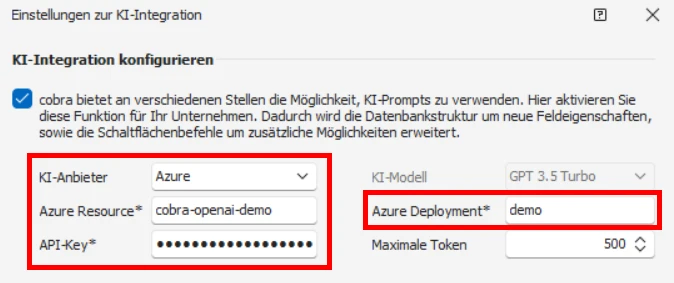
Zugangsdaten bei Microsoft Azure finden
Wir beschreiben im Folgenden, an welcher Stelle Sie die benötigten Daten - »Azure Resource«, »Azure Deployment« und »API-Key« - zur Aktivierung der KI-Integration in Ihrer Microsoft Azure-Umgebung finden.
- Melden Sie sich mit Ihren Zugangsdaten bei MS Azure an.
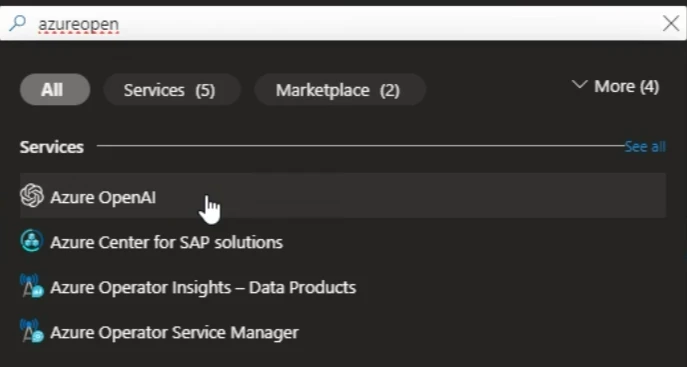
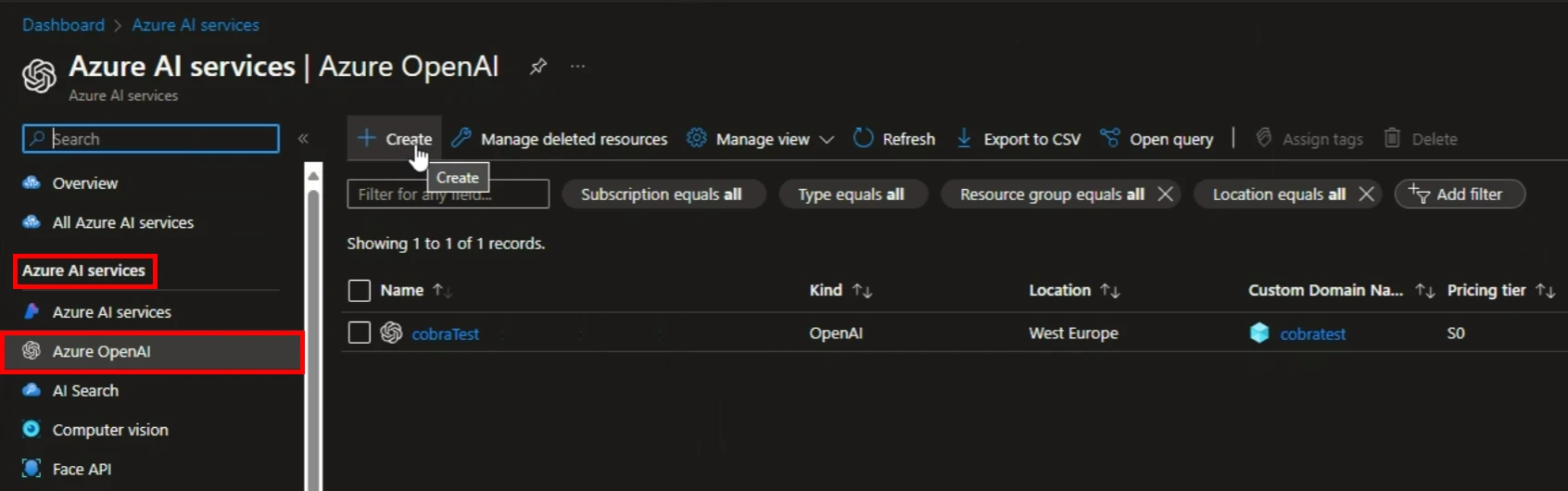
- Suchen Sie nach »Azure OpenAI« oder wechseln Sie in die Kategorie »Azure AI services« bzw. »Azure OpenAI«.
- Wählen Sie die relevante Resource aus oder legen Sie ggf. eine neue Resource an.
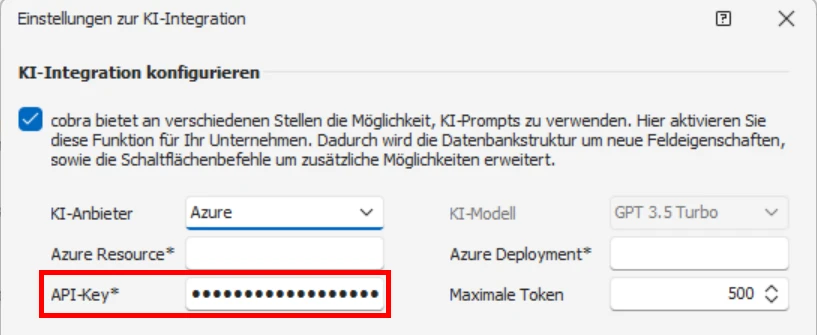
- Wechseln Sie in die Kategorie »Resource Management« und dort in den Reiter »Keys and Endpoint«.
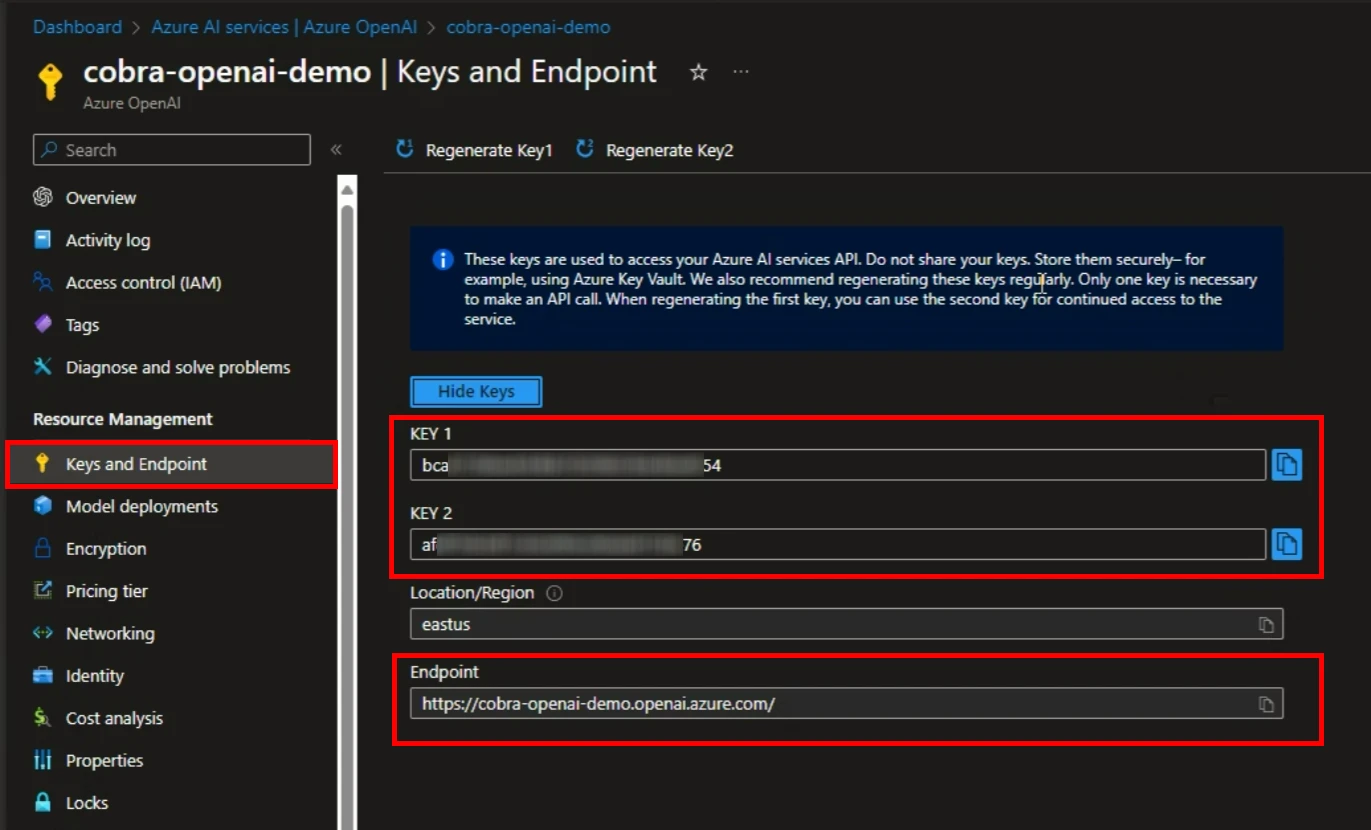
Sie erhalten hier Ihren API-Key. Entscheiden Sie, welchen der beiden Schlüssel Sie verwenden möchten (»KEY 1« oder »KEY 2«).
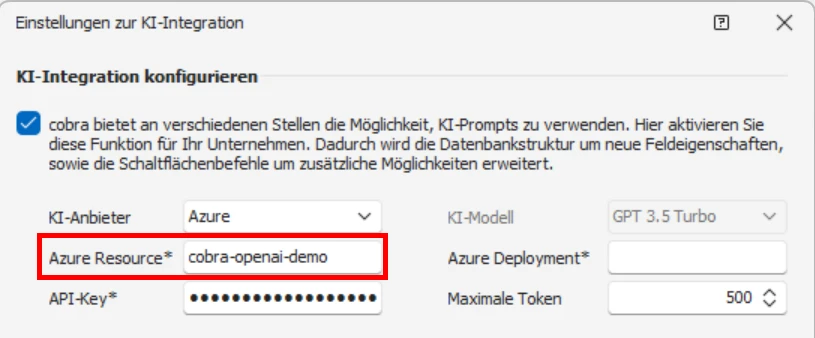
Außerdem finden Sie hier Ihre benötigte Resource in der Zeile »Endpoint«. Diese entnehmen Sie der angezeigten URL. Sie benötigen lediglich den Instanznamen: »https://cobra-openai-demo.openai.azure.com/«.
In unserem Beispiel lautet die Resource: »cobra-openai-demo«.
- Wechseln Sie in den Reiter »Model deployments«.
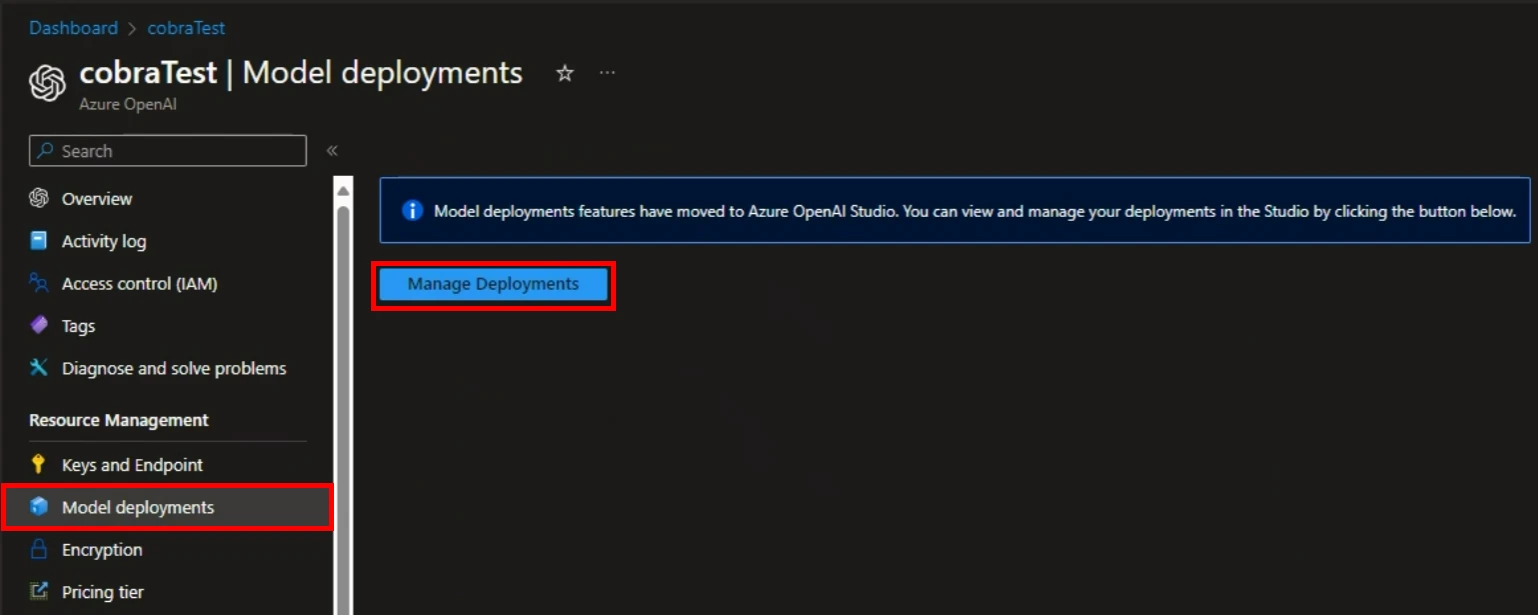
- Klicken Sie auf die Schaltfläche »Manage Deployments«.
Sie gelangen in das »Azure KI Studio«.
- Wählen Sie unter der Kategorie »Verwaltung« den Reiter »Bereitstellungen« aus.
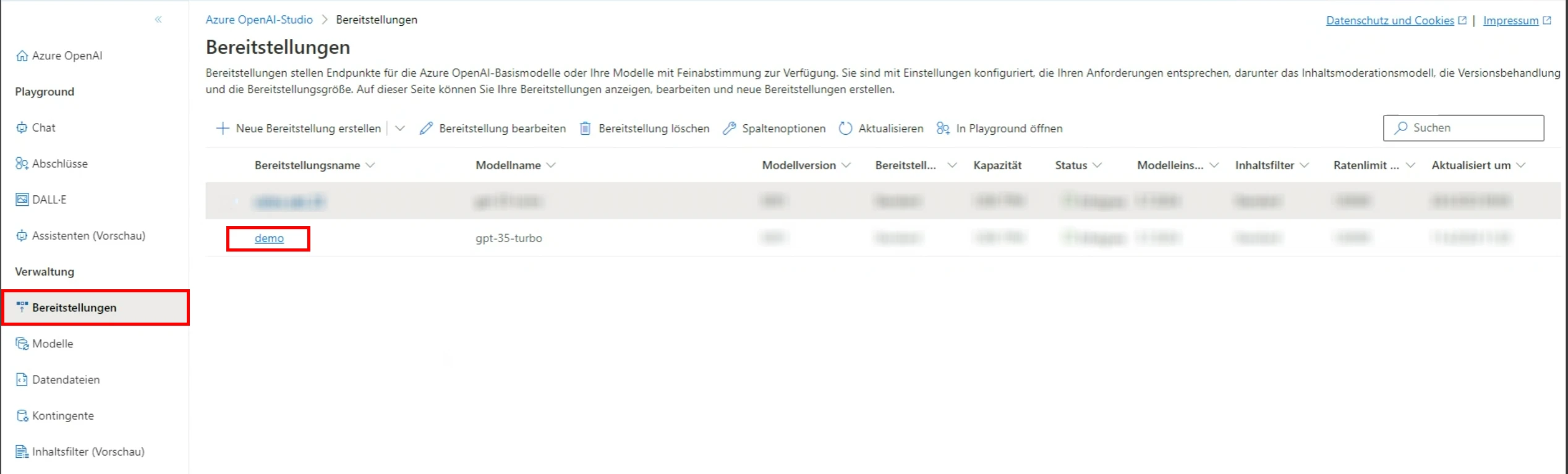
Sie finden hier die Information für das benötigte Azure Deployment. Der »Bereitstellungsname« entspricht dem »Azure Deployment«. In unserem Beispiel: »demo«.
- Tragen Sie die gesammelten Daten im Dialog »Einstellungen zur KI-Integration« in Ihrem cobra CRM ein.