Paperless-Integration
Paperless-Integration Einrichten
Nach der erfolgreichen Installation erscheint der Paperless-Reiter in Ihrem cobra CRM Menüband.
- Starten Sie cobra CRM.
- Klicken Sie auf den Reiter »Paperless«.
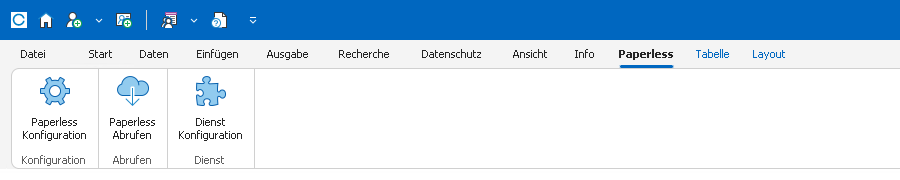
| Funktion | Beschreibung |
|---|---|
| Konfiguration | Öffnet die Paperless-Konfiguration. |
| Daten Abrufen | Ruft die Signierten Dokumente ab. |
| Status | Zeigt den Status aller Paperless-Dokumente an, die mit cobra erstellt wurden. |
| Dienst Konfiguration | Öffnet die Dienst-Konfiguration. |
Konfiguration
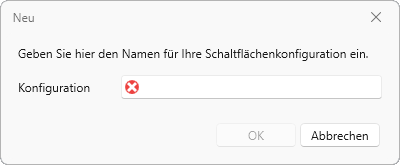
- Klicken Sie auf »Paperless-Konfiguration« und erstellen Sie eine neue Schaltflächenkonfiguration.
- Geben Sie Ihrer Schaltflächenkonfiguration einen Namen und klicken Sie auf »OK«.
Allgemein
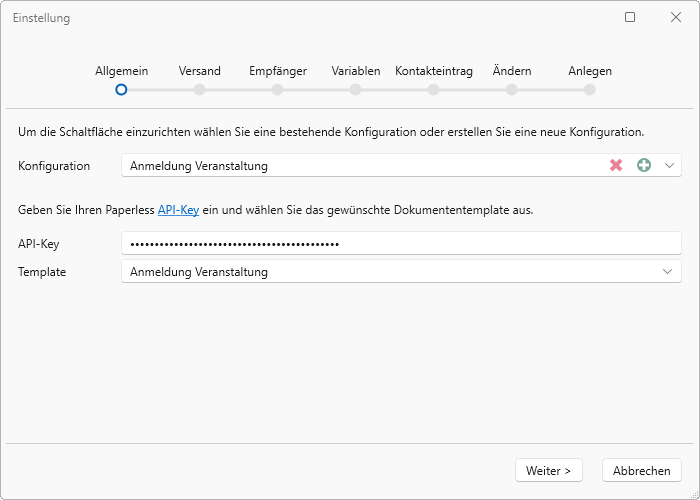
- Geben Sie Ihre cobra Ausgangstabelle an.
- Geben Sie Ihren API-Key ein.
- Wählen Sie das Template aus, zu dem Sie ein Dokument in Paperless erstellen möchten.
- Klicken Sie danach auf »Weiter«.
Versand
- Geben Sie Ihrem Dokument einen Namen.
Der Name wird dem Empfänger angezeigt. Hierfür können Sie einen statischen Namen mit einem cobra Seriendruckfeld kombinieren.
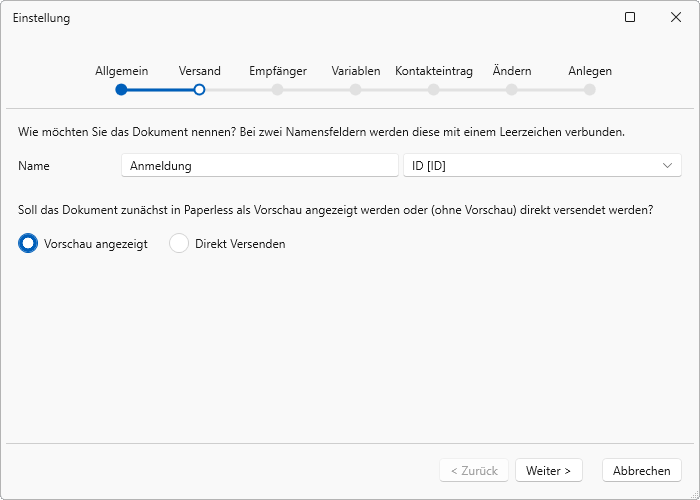
- Entscheiden Sie, ob das Dokument direkt versendet oder zunächst als Vorschau in Paperless geöffnet werden soll.
- Klicken Sie abschließend auf »Weiter«.
Empfänger
- Vergeben Sie für jeden Empfänger einen Namen und eine E-Mail-Adresse.
Hierfür können Sie alle cobra Seriendruckfelder und Benutzerattribute auswählen. Bei zwei Namensfeldern werden diese mit einem Leerzeichen verbunden.
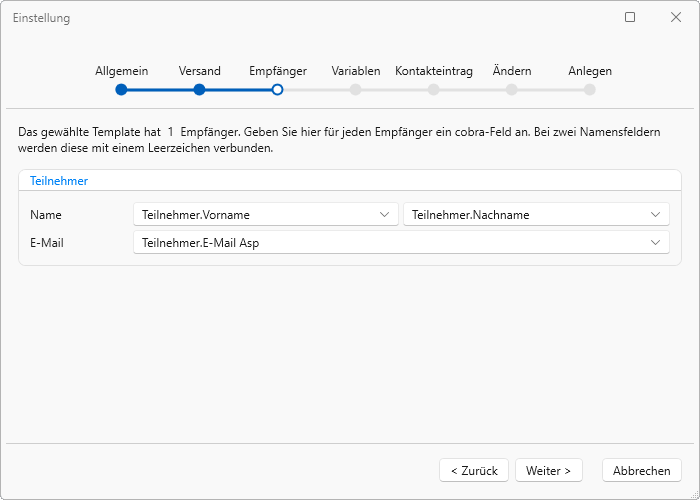
- Klicken Sie abschließend auf »Weiter«.
Variablen
- Fügen Sie für jede Paperless-Variable ein cobra Seriendruckfeld hinzu.
Über die Option »Vorschlag« können Sie versuchen, die Variablen automatisch zu verbinden.
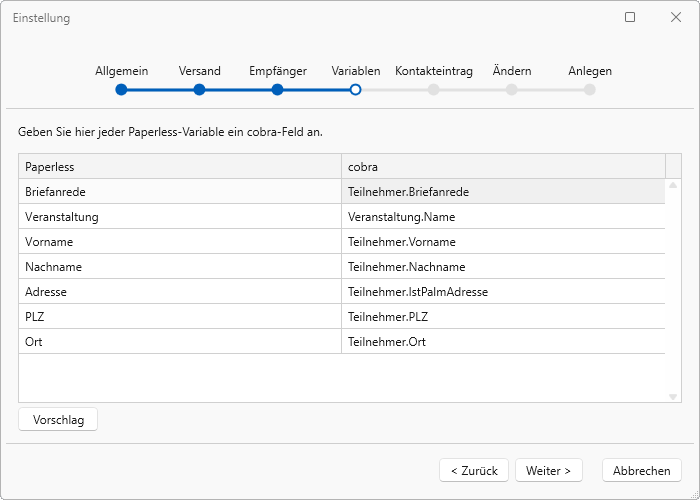
- Klicken Sie abschließend auf »Weiter«.
Kontakteintrag
Hier können Sie einen Kontakteintrag konfigurieren, der nach erfolgreicher Signierung angelegt wird.
- Wählen Sie hierzu im Feld »Beziehung« die Route zur gewünschten Adresse aus.
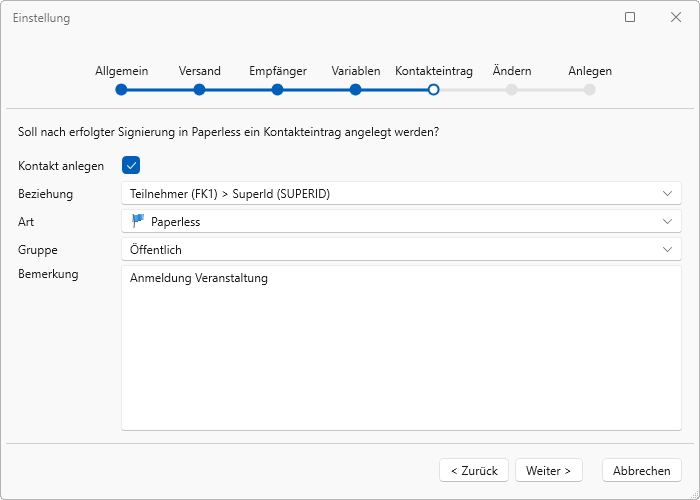
- Klicken Sie abschließend auf »Weiter«.
Ändern
Nach erfolgreicher Signierung können Sie hier den aktuellen cobra Datensatz ändern. Hierzu stehen Ihnen alle Paperless-Formularfelder unter Berücksichtigung der jeweiligen Typen zur Verfügung.
- Wählen Sie für Datensatztypen die gewünschte Beziehungstabelle aus.
- Klicken Sie auf »+«, um die entsprechenden Formularfelder hinzuzufügen.
| Paperless | cobra | |
|---|---|---|
| Texteingabe | Textfeld | Wird eine Validierung als Zahl, E-Mail, PLZ steht Ihnen der Passende cobra Datentyp zur Verfügung. Für Mehrzeilige Textfeld steht Ihnen der cobra Datentyp Bemerkung zur Verfügung. |
| Checkbox | Ja/Nein | |
| Radio | Textfeld | |
| Kontodaten | IBAN/BIC | |
| Unterschrift | Text/Datum | |
| Datum | Datum | |
| Datei-Upload | Dokument | Wenn bei mehreren Dateien keine Maximalzahl definiert wird, stehen Ihnen in cobra max. 5 Felder zur Verfügung. |
| Datensatz | Beziehungstabelle | Für jeden Datensatz wird Ihnen in der Beziehungstabelle ein Datensatz angelegt. |
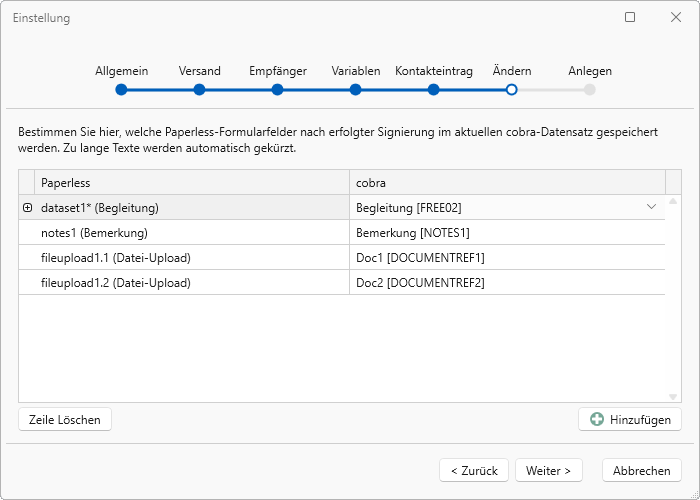
- Klicken Sie abschließend auf »Weiter«.
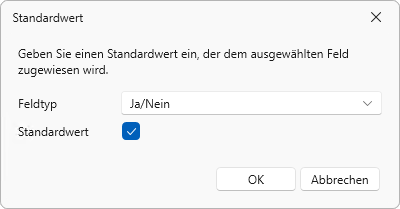
Standardwert
Zum Ändern und Hinzufügen stehen Ihnen Standardwerte zur Verfügung. Sie können zwischen den Optionen »Text«, »Zahl«, »Ja/Nein« und »Datum« wählen.
Anlegen
Nach erfolgreicher Signierung können Sie hier einen neuen cobra Datensatz anlegen.
Hierfür stehen Ihnen alle Paperless-Formularfelder der jeweiligen Typen zur Verfügung.
- Wählen Sie hierzu die gewünschte Tabelle und Beziehung aus.
- Klicken Sie auf »+ Hinzufügen«, um die Formularfelder hinzuzufügen.
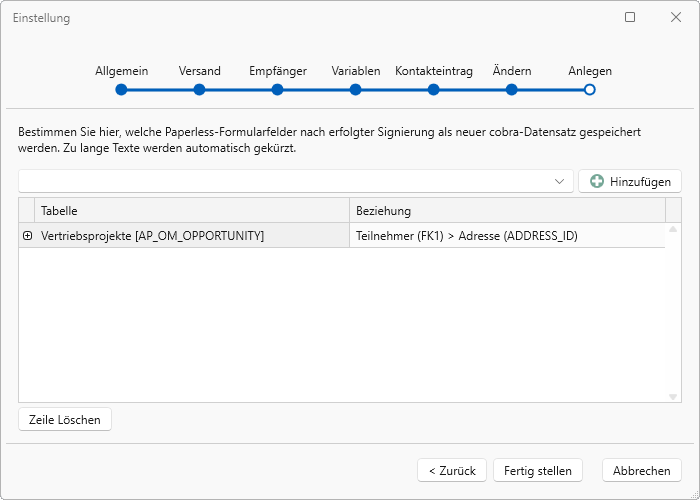
- Klicken Sie auf »Fertig stellen«, um die Konfiguration abzuschließen und zu speichern.
Schaltfläche in der Eingabemaske einbinden
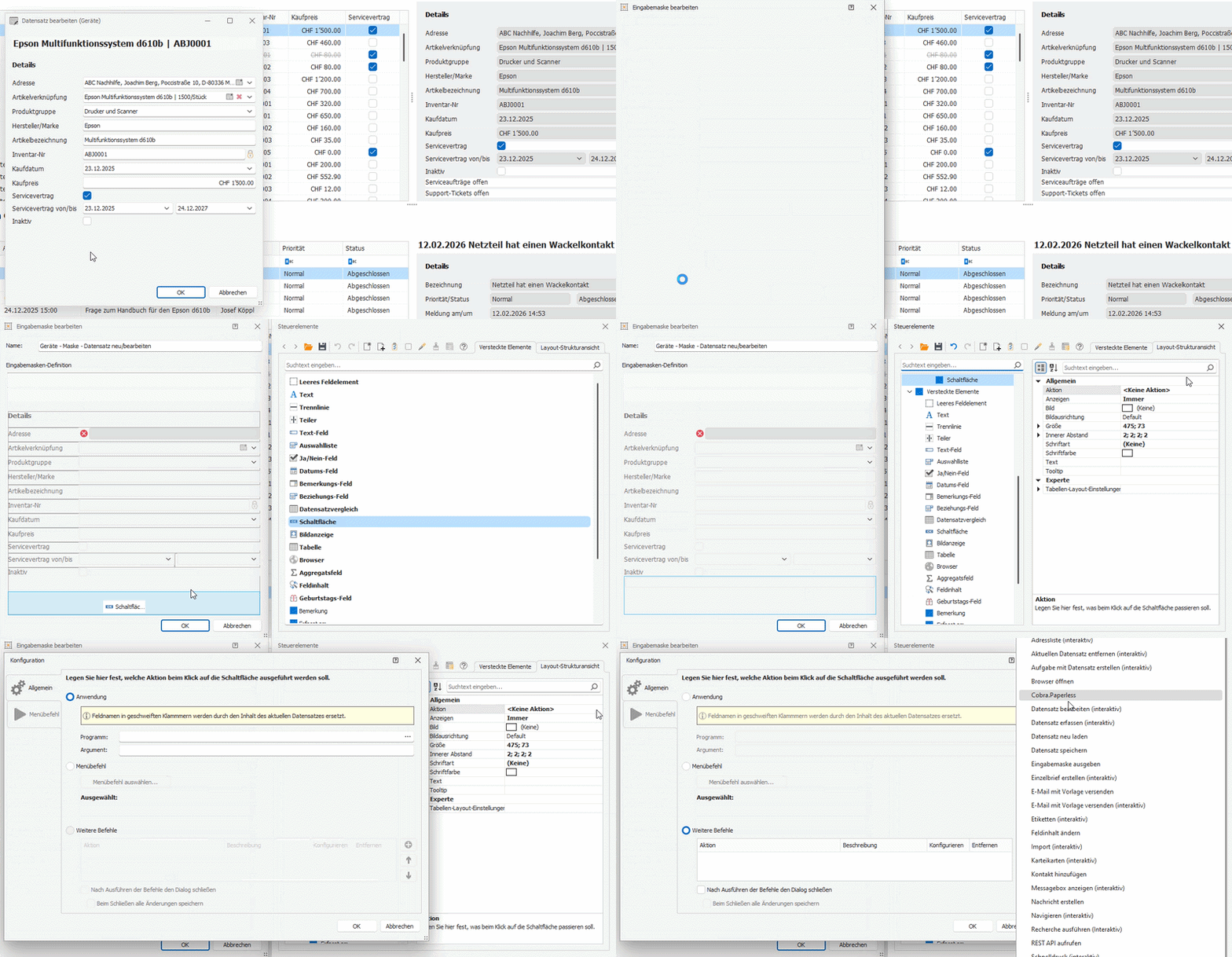
- Erteilen Sie den Befehl: »Datei: Ansicht: Eingabemaske bearbeiten«.
- Wählen Sie die Tabelle aus, zu der Sie die Paperless-Integration hinzufügen möchten.
- Rufen Sie die relevante Eingabemaske auf und klicken Sie auf »Bearbeiten...«.
- Platzieren Sie das Schaltflächen-Element an der gewünschten Stelle Ihrer Eingabemaske.
- Wechseln Sie in die Layout-Strukturansicht.
- Fügen Sie die Aktion durch eine Klick auf »...« unter »Weitere Befehle« die Option »Paperless« hinzu.