
Problembehebung
Debug Log aktivieren (16)
Betrifft alle cobra Versionen
Aus Performancegründen werden in den cobra Logdateien nur einige Programmmeldungen aufgezeichnet. Für die Fehlersuche sind jedoch manchmal detailliertere Informationen wichtig. Dies ist durch eine temporäre Umstellung der Log-Aufzeichnung möglich.
Beachten Sie
Das DEBUG-Level sollte nur vorübergehend genutzt werden, da es nicht für den Dauerbetrieb geeignet ist.
cobra Classic
- Schließen Sie den problematischen cobra Client.
- Öffnen Sie den Programmordner des betroffenen Clients über den Windows Explorer (»C:\Program Files\cobra\cobraVersion\Programm\«).
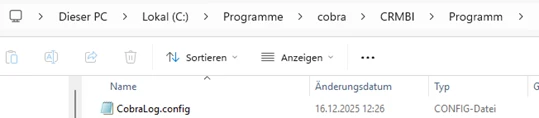
- Öffnen Sie die Datei CobraLog.config mit einem Editor.
- Ersetzen Sie bei »level value=« den Wert »WARN« durch »DEBUG« und speichern Sie die Datei an ihrem ursprünglichen Ort. Achten Sie dabei auf die korrekte Ersetzung des Wortes.

- Löschen Sie die bestehende cobra Logdatei aus dem temporären Verzeichnis von Windows. Diese liegt im Windows-Temp-Ordner.
- Starten Sie den cobra Client neu.
- Stellen Sie das auftretende Problem nach.
- Schließen Sie den cobra Client.
- Bearbeiten Sie anschließend erneut die CobraLog.config.
- Tragen Sie wieder den ursprünglichen Wert »WARN« ein und speichern Sie die Datei.
Senden Sie nach Rücksprache mit dem cobra Support diese Log-Datei mit Zeitstempel (Datum und Uhrzeit, zu der das Problem aufgetreten ist) und einer ausführlichen Beschreibung an den cobra Support.
cobra Outlook-Addin
- Schließen Sie den problematischen cobra Client.
- Navigieren Sie zu dem Programmordner des betroffenen Clients über den Windows Explorer (»C:\Program Files\cobra\cobraVersion\Programm\Module\«).
- Öffnen Sie die Datei OutlookLog.config mit einem Editor.
- Ersetzen Sie bei »level value=« den Wert »WARN« durch »DEBUG« und speichern Sie die Datei an ihrem ursprünglichen Ort. Achten Sie dabei auf die korrekte Ersetzung des Wortes.
- Löschen Sie die bestehende cobra Logdatei aus dem temporären Verzeichnis von Windows. Diese liegt im Windows-Temp-Ordner.
- Starten Sie den cobra Client neu.
- Stellen Sie das auftretende Problem nach.
- Schließen Sie den cobra Client.
- Bearbeiten Sie anschließend erneut die OutlookLog.config.
- Tragen Sie wieder den ursprünglichen Wert »WARN« ein und speichern Sie die Datei.
cobra Mobile CRM
- Öffnen Sie den Programmordner des betroffenen Clients über den Windows Explorer (»C:\Program Files\cobra\MobileCRMServer«).
- Öffnen Sie die Datei CobraLog.config mit einem Editor.
- Ersetzen Sie bei »level value=« den Wert »WARN« durch »DEBUG« und speichern Sie die Datei an ihrem ursprünglichen Ort. Achten Sie dabei auf die korrekte Ersetzung des Wortes.
- Löschen Sie die bestehende cobra Logdatei aus dem temporären Verzeichnis von Windows. Diese liegt im Windows-Temp-Ordner.
- Stellen Sie das auftretende Problem nach.
- Bearbeiten Sie anschließend erneut die CobraLog.config.
- Tragen Sie wieder den ursprünglichen Wert »WARN« ein und speichern Sie die Datei.
CXM WEB CONNECT
- Navigieren Sie zu dem Programmordner des betroffenen Clients über den Windows Explorer (»C:\Program Files\cobra\CXM WEB CONNECT«).
- Öffnen Sie die Datei CobraLog.config mit einem Editor.
- Ersetzen Sie bei »level value=« den Wert »WARN« durch »DEBUG« und speichern Sie die Datei an ihrem ursprünglichen Ort. Achten Sie dabei auf die korrekte Ersetzung des Wortes.
- Löschen Sie die bestehende cobra Logdatei aus dem temporären Verzeichnis von Windows. Diese liegt im Windows-Temp-Ordner.
- Stellen Sie das auftretende Problem nach.
- Bearbeiten Sie anschließend erneut die CobraLog.config.
- Tragen Sie wieder den ursprünglichen Wert »WARN« ein und speichern Sie die Datei.