
Problembehebung
Die Logdateien der cobra Produkte (15)
Betrifft alle cobra Versionen
Zur Diagnose zeichnen die cobra Produkte jeweils Logdateien auf. Dabei handelt es sich um Textdateien, die mit einem Editor geöffnet und eingesehen werden können:
- In diesen Dateien finden sich wertvolle Hinweise zur Diagnose, sofern die Ursache innerhalb der cobra Anwendung liegt.
- Aufgezeichnete Fehler werden mit den Bezeichnungen »ERROR« oder »WARN« und einem Zeitstempel protokolliert.
Beachten Sie
Damit der Support eine Diagnose stellen kann, müssen im Zusammenhang mit der/den Logdatei(en) immer auch die Angaben mitgeteilt werden, wann das Problem auftrat (genauer Tag und Uhrzeit) und welche Funktion direkt zuvor genutzt wurde.
1 cobra Logdatei via Client senden
In cobra kann eine aktuelle, komprimierte Logdatei erstellt werden.
- Erteilen Sie dazu in cobra Classic den Befehl »Info: Produktinfo: Log-Datei senden«.
2 Logdatei cobra Classic
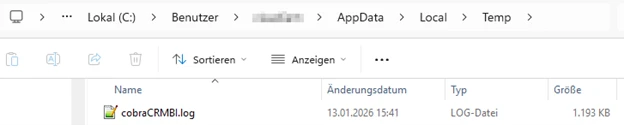
Die Logdatei wird jeweils im Windows-Temporärverzeichnis des Client-PCs abgelegt.
- Sie erreichen diesen Ordner über den Windows Explorer, indem Sie »%temp%« oder »%tmp%« eingeben.

Je nach eingesetzter Version nennt sich die Datei:
- »cobra AdressPlus.log«,
- »cobraCRMPLUS.log«,
- »cobraCRMPRO.log« oder
- »cobraCRMBI.log«.
Terminalserver
In einer Terminalserverumgebung befindet sich die cobra Logdatei unter:
- »C:\Windows\Temp oder C:\Benutzer\Name des Benutzers\AppData\Local\Temp\cobraXXX.log«.
Cloud
In einer Cloudumgebung liegt die cobra Logdatei unter:
- »C:\Benutzer\Name des Benutzers\AppData\Local\Temp\cobraXXX.log«.
3 Outlook Add-In
Die Logdatei wird jeweils im temporären Windows-Verzeichnis des Client-PCs abgelegt. (siehe Punkt 2)
- Sie heißt »cobra_Outlook.log«.
4 Datenbankabgleich
Die Logdatei wird jeweils im temporären Windows-Verzeichnis des Client-PCs abgelegt. (siehe Punkt 2)
- Die Datei heißt »cobraAbgleichErrorLog.log«.
5 Outlook Abgleich
Die Logdatei wird jeweils im temporären Windows-Verzeichnis des Client-PCs abgelegt. (siehe Punkt 2)
- Die Datei heißt »cobraOutlookSync.log«.
6 E-Mails zuordnen
Die Logdatei wird jeweils im temporären Windows-Verzeichnis des Client-PCs abgelegt. (siehe Punkt 2)
- Die Datei heißt »cobraMailImportError.log«.
7 cobra Mobile CRM
Die Logdatei wird jeweils auf dem Server, auf dem die Serverkomponente von Mobile CRM installiert wurde, im Windows-Temporärverzeichnis abgelegt.
Die Logdatei wird jeweils im temporären Windows-Verzeichnis des Client-PCs abgelegt. (siehe Punkt 2)
- Die Datei heißt »cobraMobileCRM.log«.
Beachten Sie
Je nachdem, mit welchem Startkonto der CRM Serverdienst gestartet wurde, kann die Datei auch im temporären Ordner des Windows-Kontos liegen. Tritt innerhalb des Mobile-Dienstes ein Fehler auf, wird dieser in der Datei »MobileCRMService.log« aufgezeichnet. Diese befindet sich ebenfalls in diesem Ordner.
8 Patch-Update
Die Logdatei wird jeweils im temporären Windows-Verzeichnis des Client-PCs abgelegt und bleibt auch nach dem Ende des Patches vorhanden. (siehe Punkt 2)
- Die Datei heißt »APLogfile.txt«.
9 Automation Server
Die Logdatei liegt unter dem jeweiligen Benutzer, der beim Dienst des Automation Servers eingetragen ist.
- Exemplarischer Pfad: »C:\Benutzer\Name des Benutzers\AppData\Local\Temp\cobraXXX.log«.
9 Telefonie
- Die Datei heißt »cobra_TAPIEx_log«.
10 CXM WEB CONNECT
- Exemplarischer Pfad: »C:\Program Files\cobra\CXM WEB CONNECT\Log«.