
Problembehebung
Die Logdateien von Lexware, Umstellung auf »DEBUG« (17)
Zur Diagnose zeichnen die Lexware-Produkte jeweils Logdateien auf. Dabei handelt es sich um Textdateien, die wertvolle Hinweise zur Diagnose enthalten, sofern die Ursache innerhalb der Lexware-Anwendung liegt.
Vorgehensweise
1. Logdatei
Die Logdatei wird jeweils im Windows-Temporärverzeichnis des Client-PCs abgelegt. Sie erreichen diesen Ordner über den Windows Explorer, indem Sie »%temp%« oder »%tmp%« eingeben.

- Öffnen Sie den Ordner »cobra«. Darunter finden Sie die Datei »LxProxy32.log«.
2. »DEBUG«-Log aktivieren
Aus Performancegründen werden in der Lexware-Logdatei nur einige Programmmeldungen aufgezeichnet. Für die Fehlersuche sind jedoch manchmal detailliertere Informationen wichtig. Dies ist durch eine temporäre Umstellung der Log-Aufzeichnung möglich:
- Beenden Sie an dem relevanten Client sowohl Lexware als auch cobra.
- Wechseln Sie in den cobra Programmordner des betroffenen Clients (»C:\Program Files\cobra\cobraVersion\Programm\Module«).
- Öffnen Sie die Datei »LxProxy32Log.config« mit einem Editor.
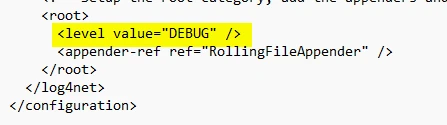
- Ersetzen Sie bei »level value=« den Wert »WARN« durch »DEBUG« und speichern Sie die Datei an ihrem ursprünglichen Ort. Achten Sie dabei auf die korrekte Ersetzung des Wortes.
- Nennen Sie die bestehende Lexware-Logdatei »LxProxy32.log« in »LxProxy32_old.log« um.
- Starten Sie den cobra Client und Lexware neu.
- Stellen Sie das Problem nach.
- Schließen Sie den Lexware Client und editieren Sie erneut die Datei »LxProxy32Log.config«.
- Tragen Sie wieder den ursprünglichen Wert »WARN« ein und speichern Sie die Datei.
Senden Sie nach Rücksprache mit dem cobra Support diese Log-Datei mit Zeitstempel (Datum und Uhrzeit, zu der das Problem aufgetreten ist) und einer ausführlichen Beschreibung an den cobra Support.