
cobra Mobile CRM
Mobile CRM - Tipps zur Konfiguration (26)
Betrifft alle cobra Versionen
Sollten nach einer Installation, Einrichtung oder im Laufe des Betriebes das cobra mobile CRM ein Verbindungsproblem zwischen dem Server und dem mobilen Endgerät auftreten, können die nachfolgenden Tipps erste Anhaltspunkte liefern.
1. Mobiler Benutzer
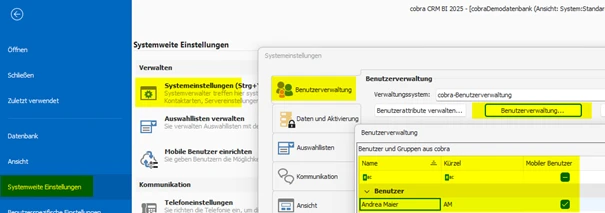
In der cobra Benutzerverwaltung benötigen alle Mobile-CRM-Benutzer das Häkchen »Mobiler Benutzer«.
Vorgehensweise
- Erteilen Sie den Befehl »Datei: Systemweite Einstellungen«.
- Klicken Sie auf der rechten Seite auf den Reiter »Benutzerverwaltung« und dann auf die Schaltfläche »Benutzerverwaltung«.
- Wählen Sie hier den entsprechenden Benutzer aus und setzen Sie den Haken in der Spalte »Mobile Benutzer«.
2. Benutzeranmeldung
- Stellen Sie sicher, dass die Anmeldedaten des Benutzers (Benutzername und Kennwort) exakt so eingetragen werden, wie sie in der cobra Benutzerverwaltung hinterlegt sind.
Beachten Sie
In cobra muss für diesen Benutzer zwingend ein Kennwort hinterlegt sein. Dieses muss bei der Anmeldung in der App korrekt eingetragen werden.
3. Korrekte Versionen
Grundsätzlich müssen der Mobile Server und cobra Classic die gleiche Version und das gleiche Release besitzen.
- Prüfen Sie in cobra unter dem Menüpunkt »Info: Produktinfo« auf der rechten Seite, welche Version Sie einsetzen.
- Wiederholen Sie den Vorgang im Mobile CRM Server unter »Info«.
- Überprüfen Sie im Store, ob für die installierte App ein Update verfügbar ist.
Vorgehensweise
- Passen Sie bei Bedarf die einzelnen Versionen/Releases an.
Die jeweils aktuelle Serverkomponente steht in Ihrem cobra Kundenportal zum Download bereit.
4. Datenbankzuordnung
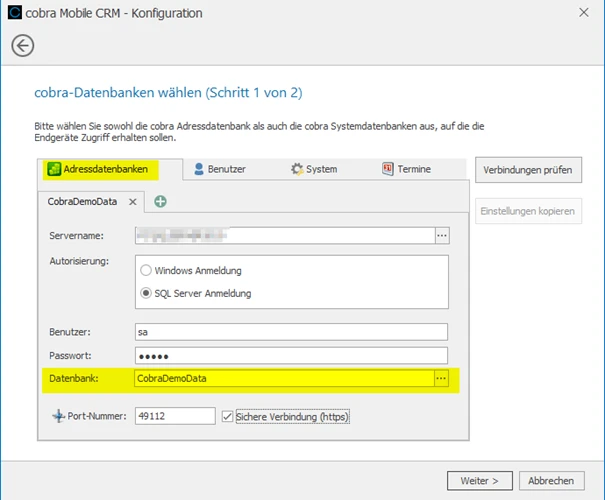
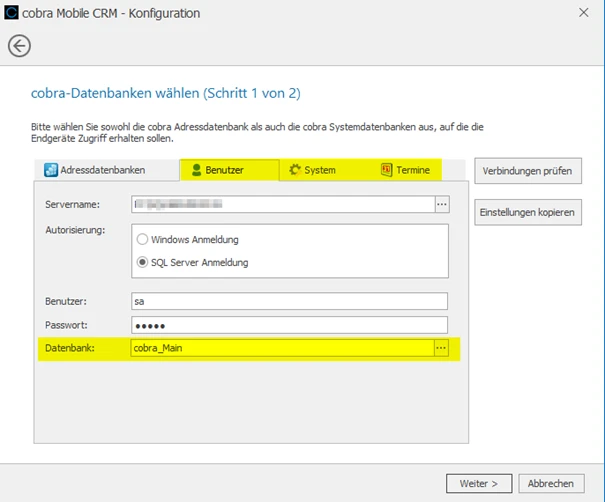
- Überprüfen Sie im Mobile CRM-Server unter dem Menüpunkt »Konfiguration«, ob die richtigen SQL-Datenbanken ausgewählt wurden.
Vorgehensweise
Die Adressdatenbank wird im ersten Reiter »Adressdatenbanken« hinterlegt.
In den Reitern »Benutzer«, »System« und »Termine« wird immer die System-Datenbank hinterlegt. In der Regel heißt diese »cobra_main«.
5. Port
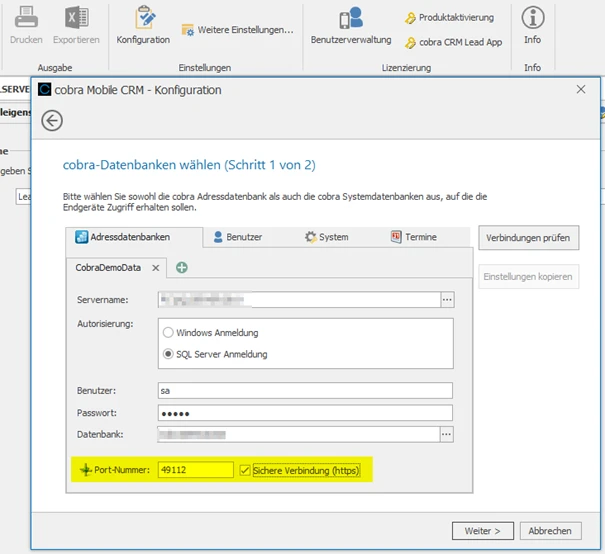
Zur Nutzung des Mobile CRM muss eine feste, von außen erreichbare IP-Adresse für den Server vorhanden sein. Außerdem muss ein Port ausschließlich für diese Anwendung genutzt werden, der in der Server-Firewall ein- und ausgehend freigegeben ist.
Beachten Sie
Der in einigen Handbüchern genannte Port »1422« ist nicht zu empfehlen. Bitte nutzen Sie stattdessen einen freien Port zwischen »10240« und »65535«.
Vorgehensweise
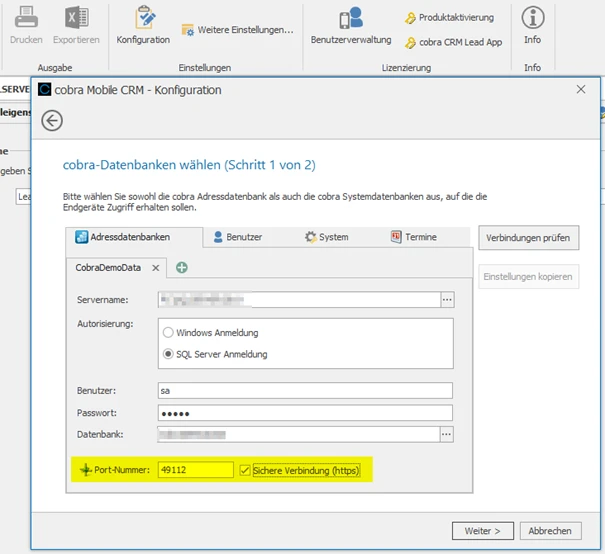
Den Port stellen Sie im Mobile CRM-Server unter dem Menüpunkt »Konfiguration« im ersten Schritt ein.
6. Verbindung
Wie unter Punkt 2 aufgeführt, muss eine über das Internet aufrufbare IP-Adresse inklusive eines freien Ports vorhanden sein. Ob dieser Zugriff möglich ist, kann z. B. mit einem von cobra entwickelten Hilfsprogramm geprüft werden:
Vorgehensweise
- Laden Sie unser Tool hier herunter.
- Entpacken Sie das ZIP-Archiv in einen Ordner.
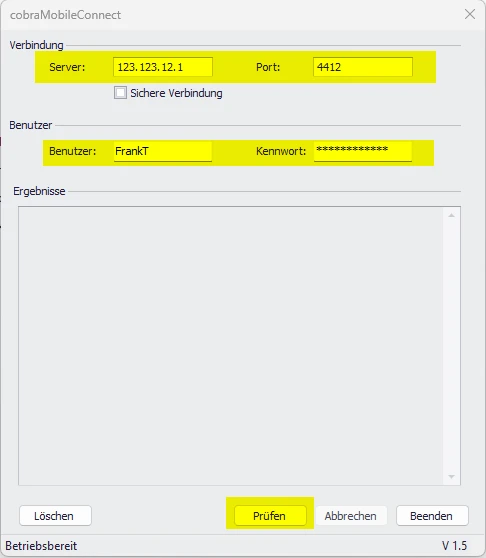
- Starten Sie das Tool mit Doppelklick auf die exe-Datei: »cobraMobileConnect.exe«.
- Füllen Sie die nachfolgenden Felder aus und klicken Sie auf die Schaltfläche »Prüfen«.
Das Ergebnis kann z.B. so aussehen:
- Der Verbindungsaufbau war erfolgreich. Auch die Benutzerkennung ist korrekt.
- Die Nutzung der mobilen App ist somit gewährleistet.
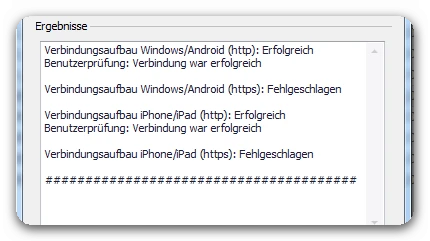
Da in diesem Fall kein SSL-Zertifikat genutzt wird, können die Hinweise zu »(https)« ignoriert werden.
Beachten Sie
Wenn kein Verbindungsaufbau möglich ist, ist die IP-Adresse bzw. der Port über das Internet noch nicht erreichbar. In diesem Fall müssen die Daten sowie gegebenenfalls Firewall-Freigaben angepasst werden.
7. Mobile CRM Dienst
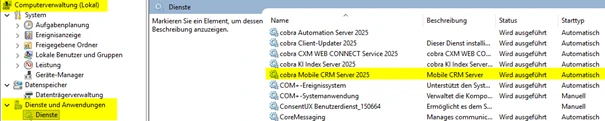
Damit das Mobile CRM funktioniert, muss der entsprechende Dienst gestartet sein.
Vorgehensweise
- Überprüfen Sie, ob der Dienst läuft, und starten Sie ihn gegebenenfalls neu.
Sie finden diese Funktion im Menüband des Mobile CRM Servers.

Alternativ finden Sie den Dienst in Windows über die »Computerverwaltung: Dienste und Anwendungen: Dienste«.
8. SSL-Verbidnung
Beachten Sie
Die Option »Sichere Verbindung (https)« kann nur genutzt werden, wenn zuvor ein entsprechendes Zertifikat erworben und korrekt in das System eingebunden wurde.
Bitte wenden Sie sich bei Bedarf an Ihren IT-Betreuer.
Vorgehensweise
- Aktivieren Sie die Checkbox »Sichere Verbindung (https)«, wenn das SSL-Zertifikat hinterlegt ist. Ansonsten darf der Haken nicht gesetzt sein.
Beachten Sie
Aufgrund der individuellen Thematik kann der cobra Support hier keine Unterstützung anbieten.
9. Dienstkonto / Anmeldekonto
Wenn der Zugriff auf die SQL-Datenbanken über die »Windows-Anmeldung« erfolgt, stellen Sie bitte unbedingt sicher, dass das lokale Systemkonto des cobra Mobile Dienstes auch über Berechtigungen für den SQL-Server verfügt.
Sollte das Dienstkonto über zu wenige Rechte verfügen, finden Sie in der Logdatei beispielsweise folgenden Eintrag:
....ERROR - System.Data.SqlClient.SqlException (0x80131904): Fehler bei der Anmeldung für den Benutzer 'SERVER\SERVER-SBS$'....
Beachten Sie hierzu auch den weiter unten folgenden Punkt # 14. Logdateien.
Vorgehensweise
In Windows finden Sie den Dienst über die »Computerverwaltung: Dienste und Anwendungen: Dienste«.
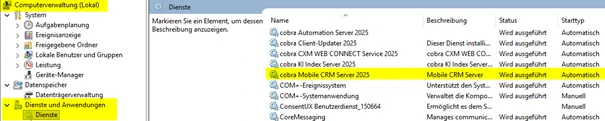
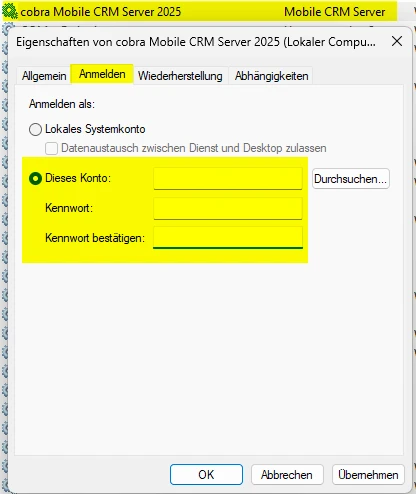
- Wählen Sie den cobra Mobile CRM-Dienst aus und öffnen Sie über die rechte Maustaste die Eigenschaften.
- Tragen Sie im Reiter »Anmelden« das entsprechende Konto ein.
Beachten Sie
Wir empfehlen, ein Konto mit ausreichenden SQL-Berechtigungen unter »Dieses Konto« zu hinterlegen.
Um die cobra Dokumentenablage (DMS) über Mobile CRM nutzen zu können, muss das Dienstkonto auch eine Freigabe für die Dokumentenordner auf Windows-Dateiebene besitzen.
Wenn »Active Directory (AD)« genutzt wird, muss auch für »LDAP« die Berechtigung des Dienstes erteilt werden.
10. Gerätetypen
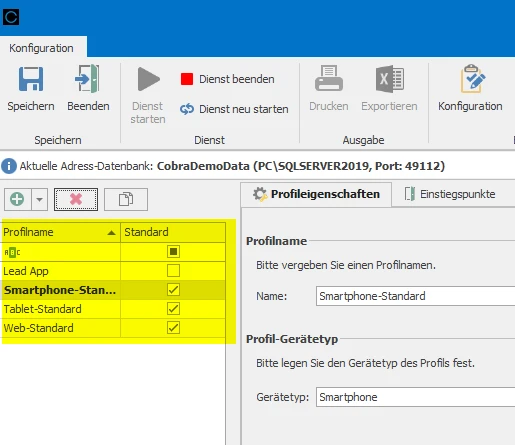
- Überprüfen Sie, ob das von Ihnen im Mobile CRM angelegte Profil korrekt ist.
Beachten Sie
Pro Gerätetyp muss mindestens ein Profil als »Standardprofil für diesen Gerätetyp« ausgewählt sein.
Wenn Sie mehrere Gerätetypen nutzen (z.B. Smartphone/Tablet), muss für jeden Typ ein Ansichten-Profil gestaltet werden. Nähere Informationen dazu finden Sie in unseren Handbüchern.
11. Datenverbindung
Auf dem entsprechenden Endgerät muss:
- eine funktionierende WLAN- bzw. Datenverbindung aktiv sein.
- Die Option »Mobile Daten« muss aktiviert und
- der Flugmodus muss deaktiviert sein.
12. Nutzung von »Active Directory Anmeldung (AD)«
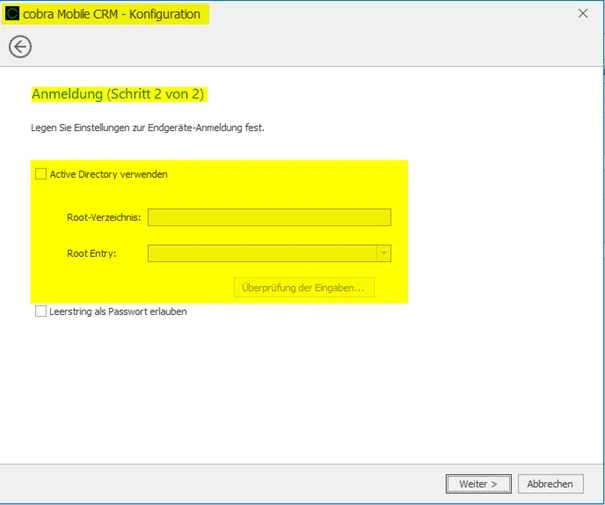
Wenn Sie »AD« in cobra Classic nutzen, muss dies auch in der Konfiguration des Mobile Servers hinterlegt sein. Dies finden Sie im zweiten Schritt der Konfiguration.
Beachten Sie
Ein Mischbetrieb von cobra Classic und Mobile CRM ist nicht zulässig.
13. Sichtbarkeit der Daten
Wenn die App korrekt startet, aber keine Adressen/Daten anzeigt, liegt entweder eine unzureichende Datenbankberechtigung des Benutzers vor oder die Datenbankfelder sind in dem jeweiligen Profil nicht hinterlegt.
Vorgehensweise
- Überprüfen Sie die Berechtigungen des betroffenen Benutzers. Diese finden Sie in cobra Classic unter »Datei: Datenbank: Datenbanksicherheit«.
Alternativ können Sie den Benuzer kurzfristig in die Rolle »cobra Systemverwalter« aufnehmen und den Vorgang erneut testen.
- Überprüfen Sie im Profil im Reiter »Detail: Ansichten«, ob die Tabelle mit den jeweiligen Feldern vorhanden ist.
14. Logdateien
Die cobra Logdatei bzw. die Debug-Logdatei kann Hinweise auf das problematische Verhalten liefern.
Vorgehensweise
Die Logdatei wird jeweils auf dem Server, auf dem die Serverkomponente von Mobile CRM installiert wurde, im Windows Temporärverzeichnis abgelegt.
Sie erreichen diesen Ordner über den Windows Explorer, indem Sie »C:\Windows\Temp« oder »%temp%« eingeben.
Die relevante Datei nennt sich: »cobraMobileCRM.log«.
Beachten Sie
- Je nachdem, welches Startkonto für den CRM-Serverdienst verwendet wird, kann die Datei auch im »Temp-Ordner« des Windows Kontos liegen.
- Sollte im Rahmen des Mobile-Dienstes ein Fehler auftreten, wird dieser in der Datei »MobileCRMService.log« protokolliert. Diese befindet sich im gleichen Ordner.
- Wenn das einfache Log keine Hinweise liefert, kann es auch in den »Debug-Modus« gestellt werden. Siehe dazu den Eintrag »Debug-Log aktivieren«.
Bei Fragen hierzu steht Ihnen gern unser Support zur Verfügung. Den Grundsupport erreichen Sie von Montag bis Donnerstag von 8.00-15.00 Uhr und am Freitag von 8.00-13.00 Uhr unter der Tel.: 07531-8101-97.
Möchten Sie hierzu eine Dienstleistung (inklusive einer Aufschaltung) buchen, wenden Sie sich gern per E-Mail an unseren Vertrieb oder unter der Tel.: 07531-8101-66. Diese erstellen Ihnen ein Angebot.