
Praxisbeispiel SEPA-Lastschriftmandat
Dieses Beispiel führt Sie durch den kompletten Ablauf:
- von der Vorlage in Paperless über
- die Felder und die Konfiguration in cobra CRM
- bis zum Versand des Mandats und
- zur Übernahme der unterschriebenen Daten.
Beachten Sie
Die einzelnen Einstellungen der Schaltflächenkonfiguration beschreiben wir ausführlich im Kapitel Einrichten. An dieser Stelle führen wir Sie ausschließlich durch die Angaben dieses Beispiels.
Vorlage in Paperless erstellen
Legen Sie die Vorlage in Ihrem Paperless-Konto an. Weitere Hilfe zu Paperless finden Sie hier.
- Erstellen Sie ein neues intelligentes Template mit dem Namen SEPA-Lastschriftmandat.
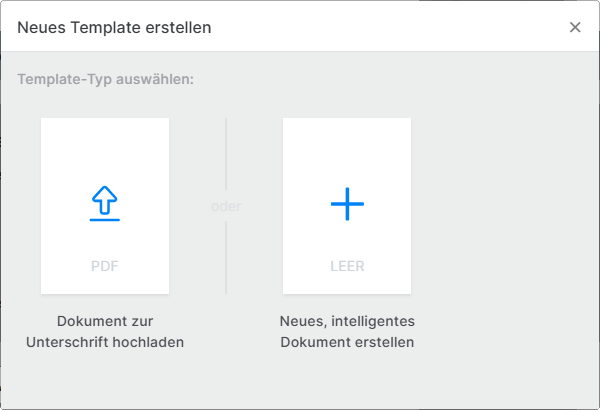
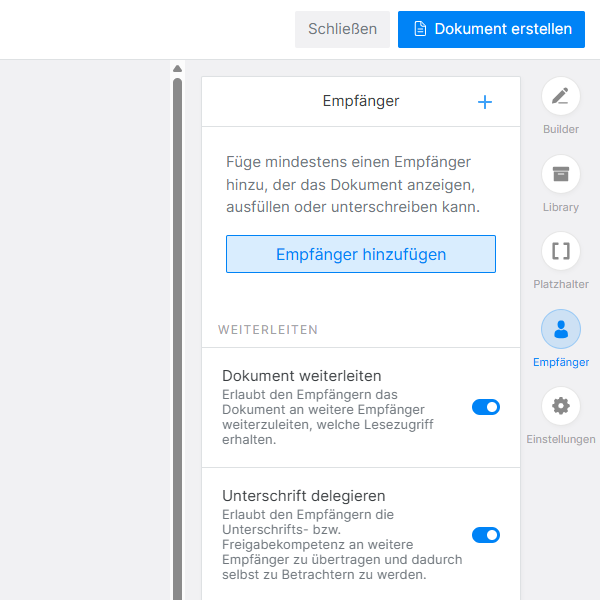
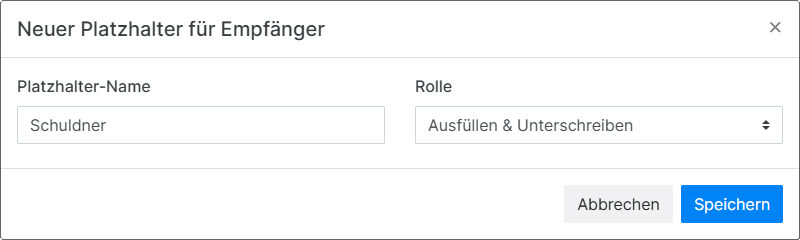
- Fügen Sie einen Empfänger mit dem Namen Schuldner hinzu und weisen Sie ihm die Rolle »Ausfüllen & Unterschreiben« zu.
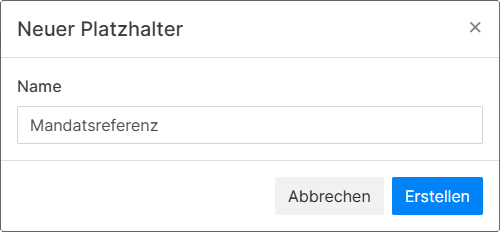
- Legen Sie einen Platzhalter mit dem Namen Mandatsreferenz an.
- Fügen Sie im Builder ein Text-Inhaltselement hinzu, klicken Sie auf »Variable +« und wählen Sie die Variable Mandatsreferenz aus.
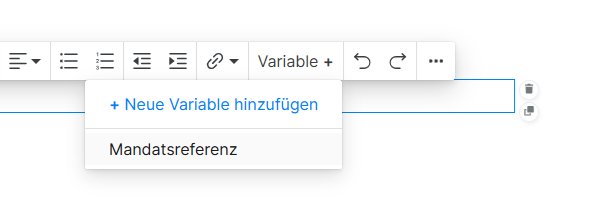
Diese Variable wird später aus Ihrem cobra CRM befüllt.
- Fügen Sie zwei Texteingabefelder mit den Namen Name des Zahlungspflichtigen und Name des Kreditinstituts hinzu.
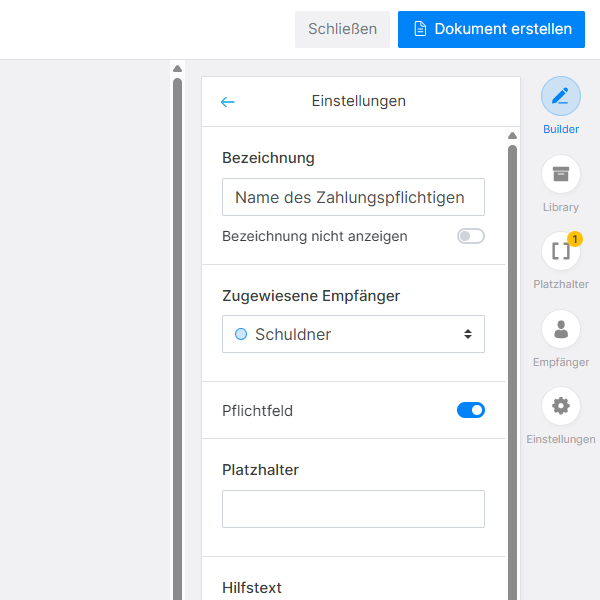
- Aktivieren Sie bei beiden Feldern die Option »Pflichtfeld«, damit der Schuldner sie zwingend ausfüllen muss.
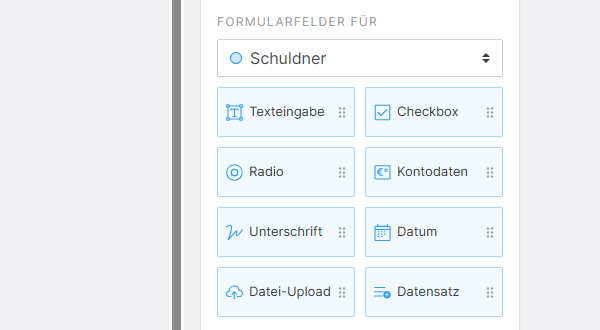
- Fügen Sie das Formularfeld »Kontodaten« hinzu und aktivieren Sie auch hier die Option »Pflichtfeld«.
- Fügen Sie das Formularfeld »Unterschrift« hinzu, damit der Schuldner das Mandat rechtsgültig unterzeichnen kann.
- Speichern Sie die Vorlage über »Schließen«.
Welche Paperless-Formularfelder sich mit welchen cobra Datentypen verbinden lassen, entnehmen Sie der Tabelle im Abschnitt Ändern.
Felder in der cobra Datenbankstruktur anlegen
Damit die unterschriebenen Daten in Ihr CRM zurückfließen, benötigen Sie in der Tabelle »Adressen« passende Felder. Wie Sie Felder zur Datenbank hinzufügen, lesen Sie im gleichnamigen Abschnitt.
- Erteilen Sie den Befehl: »Datei: Datenbank: Datenbankstruktur«.
- Legen Sie in der Adress-Tabelle die folgenden Felder an:
| Feld | Feldtyp | Feldlänge |
|---|---|---|
| Name des Zahlungspflichtigen | Text | 70 |
| Name des Kreditinstituts | Text | |
| IBAN | IBAN | |
| BIC | BIC | |
| Datum der Mandatsunterschrift | Datum |
- Speichern Sie Ihre Änderungen.
Beachten Sie
Felder, die Sie in der Datenbank anlegen, werden nicht automatisch in der Adressmaske angezeigt. Sie müssen sie noch über den Ansichteneditor in die Adressmaske aufnehmen.
Konfiguration in cobra CRM anlegen
- Klicken Sie auf den Reiter »Paperless«.
- Klicken Sie auf »Konfiguration« und erstellen Sie eine neue Schaltflächenkonfiguration.
- Geben Sie der Schaltflächenkonfiguration den Namen SEPA-Lastschriftmandat und klicken Sie auf »OK«.
Allgemein
- Geben Sie als Ausgangstabelle »Adressen« an.
- Geben Sie Ihren Paperless API-Key ein.
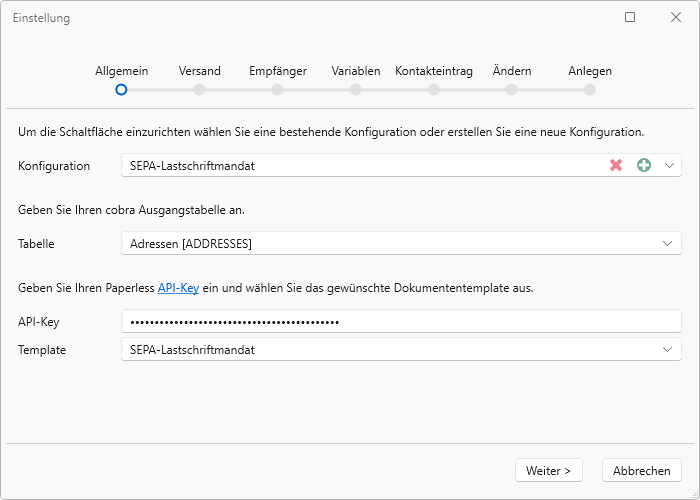
- Wählen Sie die zuvor erstellte Vorlage SEPA-Lastschriftmandat aus.
- Klicken Sie auf »Weiter«.
Versand
- Geben Sie dem Dokument den Namen SEPA-Lastschriftmandat. Diesen Namen können Sie mit einem cobra Seriendruckfeld kombinieren, etwa mit der Kundennummer.
- Entscheiden Sie, ob das Dokument direkt versendet oder zunächst als Vorschau in Paperless geöffnet werden soll.
- Klicken Sie auf »Weiter«.
Empfänger
- Wählen Sie für den Empfänger Schuldner die Felder für Vor- und Nachname sowie das E-Mail-Feld aus.
- Klicken Sie auf »Weiter«.
Variablen
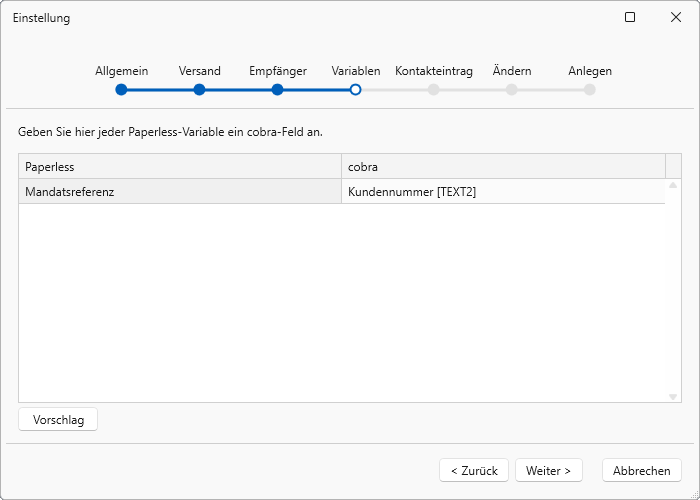
- Weisen Sie der Variablen Mandatsreferenz das cobra Seriendruckfeld »Kundennummer« zu.
- Klicken Sie auf »Weiter«.
Kontakteintrag
- Aktivieren Sie die Option »Kontakt anlegen«.
- Wählen Sie im Feld »Beziehung« die Route zur Adresse aus.
- Tragen Sie im Feld »Bemerkung« den Text SEPA-Lastschriftmandat ein.
- Klicken Sie auf »Weiter«.
Nach der Signierung wird zu jeder Adresse automatisch ein Kontakt mit dieser Bemerkung angelegt.
Ändern
- Klicken Sie auf »+«, um die Paperless-Formularfelder hinzuzufügen, und verknüpfen Sie diese mit den zuvor angelegten cobra Feldern:
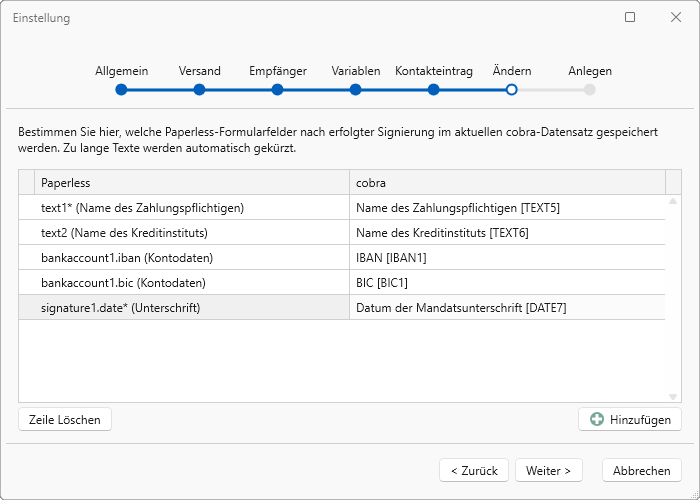
| Paperless-Formularfeld | cobra Feld |
|---|---|
| Name des Zahlungspflichtigen | Name des Zahlungspflichtigen |
| Name des Kreditinstituts | Name des Kreditinstituts |
| Kontodaten | IBAN und BIC |
| Unterschrift | Datum der Mandatsunterschrift |
- Klicken Sie auf »Fertig stellen«, um die Konfiguration abzuschließen und zu speichern.
Schaltfläche in der Eingabemaske einbinden
Binden Sie die Konfiguration jetzt als Schaltfläche in Ihre Adressmaske ein. Den vollständigen Ablauf beschreiben wir im Abschnitt Schaltfläche in der Eingabemaske einbinden.
- Erteilen Sie den Befehl: »Datei: Ansicht: Eingabemaske bearbeiten«.
- Wählen Sie die Tabelle »Adressen« aus.
- Rufen Sie die relevante Eingabemaske auf und klicken Sie auf »Bearbeiten...«.
- Platzieren Sie das Schaltflächen-Element an der gewünschten Stelle Ihrer Eingabemaske.
- Wechseln Sie in die Layout-Strukturansicht.
- Fügen Sie unter »Weitere Befehle« durch einen Klick auf »...« die Aktion »Cobra.Paperless« hinzu.
- Verknüpfen Sie die Aktion mit der Konfiguration SEPA-Lastschriftmandat.
Mandat versenden und Daten übernehmen
- Wählen Sie die Adresse aus, der Sie ein SEPA-Lastschriftmandat zusenden möchten.
- Klicken Sie auf die neu eingerichtete Schaltfläche, um das Dokument zu versenden.
Der Schuldner füllt das Mandat aus und unterschreibt es am Smartphone oder PC.
- Klicken Sie anschließend im Reiter »Paperless« auf »Daten Abrufen«.
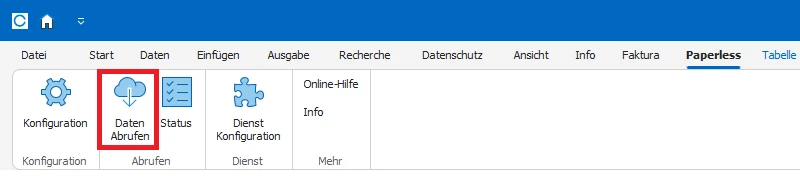
Die Angaben des Schuldners, seine Kontodaten und das Datum der Unterschrift werden in die Adresse übernommen. Zusätzlich wird der Kontakt SEPA-Lastschriftmandat angelegt.