
Tabellen- und Feldberechtigungen
Mit Tabellen- und Feldberechtigungen legen Sie für jede Datenbankrolle fest, auf welche Tabellen und Felder deren Mitglieder zugreifen dürfen.
Tabellenrechte
Sie müssen hier für Datenbankrollen sämtliche Tabellen konfigurieren, auf die die Angehörigen der Rolle zugreifen dürfen.
Tabellen, die hier nicht aufgeführt sind, sind für die entsprechenden Benutzer nicht sicht- und bearbeitbar.
Für die Systemverwalter-Rolle müssen Sie hier nichts einstellen, denn sie verfügt automatisch über sämtliche Rechte.
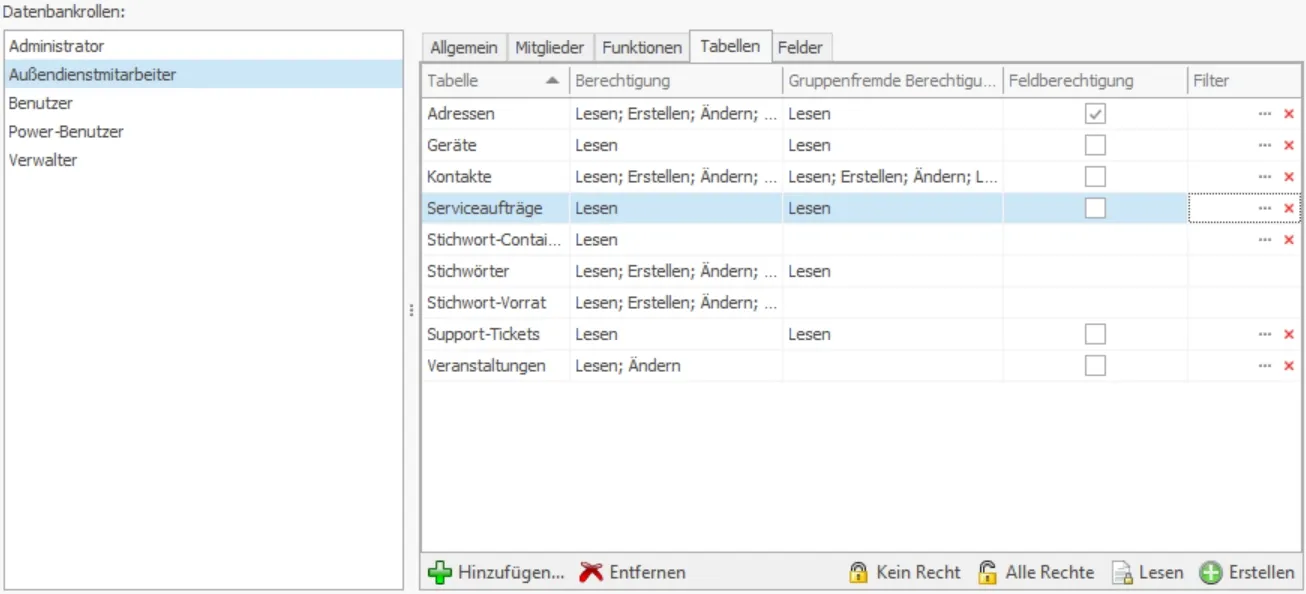
- Klicken Sie »Hinzufügen« an. Damit öffnen Sie eine Auswahl sämtlicher in der Datenbank vorhandener Tabellen. Klicken Sie jene Tabellen an, auf welche die relevante Datenbankrolle Zugriff erhalten soll. Tabellen, die Sie hier nicht auswählen, sind für Angehörige der Rolle nicht zugänglich. Im abgebildeten Beispiel ist das die Tabelle »Artikelstamm«.
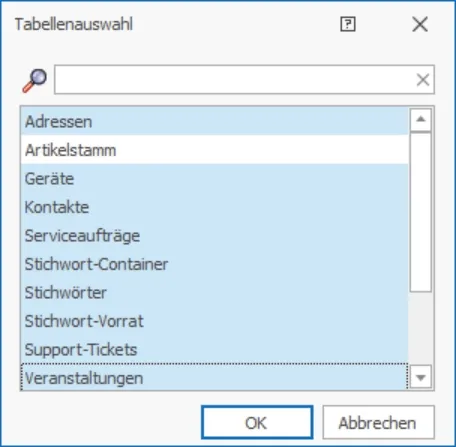
- Bestätigen Sie mit »OK«, werden diese Tabellen in die Rechteauswahl übernommen.
Es gibt drei Berechtigungen, die Sie für die einzelnen Tabellen vergeben können:
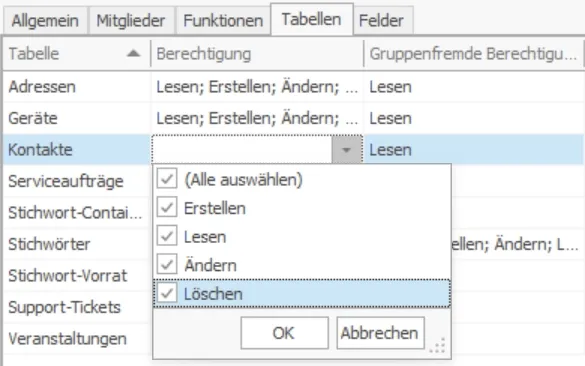
- Klicken Sie in einer Berechtigungsspalte einen Eintrag an, öffnet sich eine Auswahlliste, in der Sie die gewünschten Rechte markieren. So können Sie für bestimmte Daten etwa einen nur lesenden Zugriff einrichten.
Sie können über Filter sehr genau angeben, auf welche Daten die Mitglieder einer Datenbankrolle Zugriff erhalten.
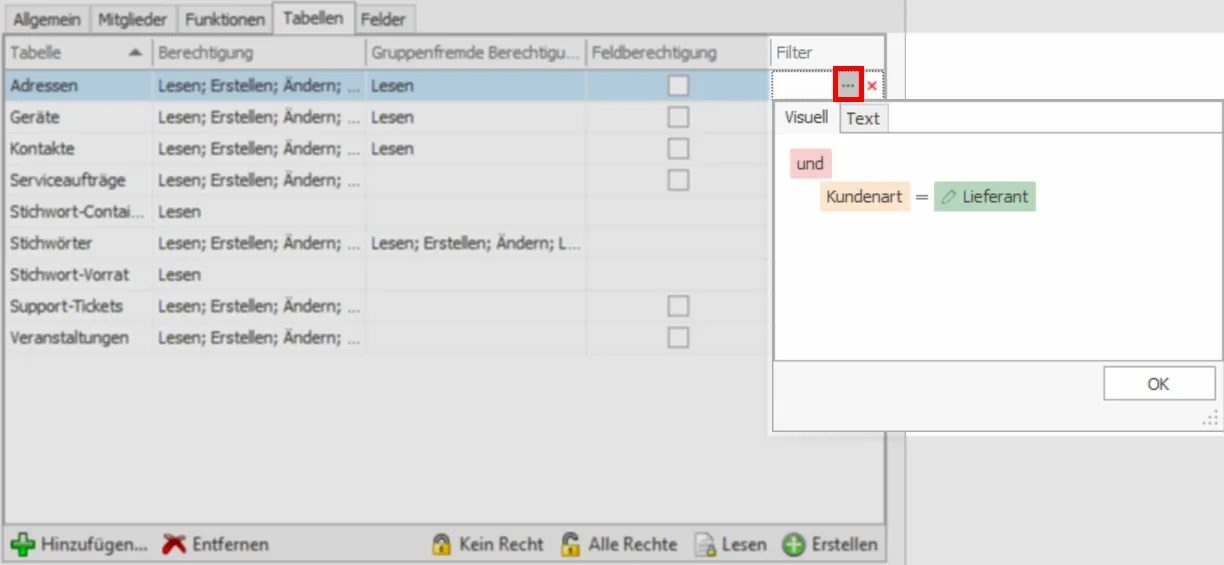
- Sie finden die Tabellenfilter in der rechten Spalte. Klicken Sie dort die Schaltfläche […] an und definieren Sie den Filter.
Im abgebildeten Beispiel sehen Benutzer, die diese Datenbankrolle innehaben, nur jene Adressen, für die als Kundenart »Lieferant« eingetragen ist.
- Am unteren Rand der Registerkarte erleichtern einige Schaltflächen den Zugriff auf verschiedene Funktionen. Mit ihnen lassen sich Tabellen aus der Berechtigungsliste wieder entfernen bzw. hinzufügen. Die anderen Schaltflächen dienen der spaltenweisen Rechtevergabe.
Für die folgenden Funktionen markieren Sie eine oder – bei gedrückter Strg-Taste – mehrere Tabellen.
Feldberechtigungen
Ein rollenbasiertes Rechtesystem mit Feldberechtigungen auf alle vorhandenen Tabellen ist nicht Bestandteil von ADRESS PLUS.
Wurden Tabellenrechte vergeben, sind standardmäßig sämtliche Felder der Tabellen für alle Benutzer der Datenbankrolle zugänglich. Sie können aber auch den Zugriff auf einzelne Felder regeln und so etwa für bestimmte Benutzer bestimmte Informationen ausblenden.
- Klicken Sie eine Tabelle in der Registerkarte »Tabellen« an.
- Klicken Sie in der letzten Spalte die Option »Feldberechtigungen« an.

- Wechseln Sie in die Registerkarte »Felder«.
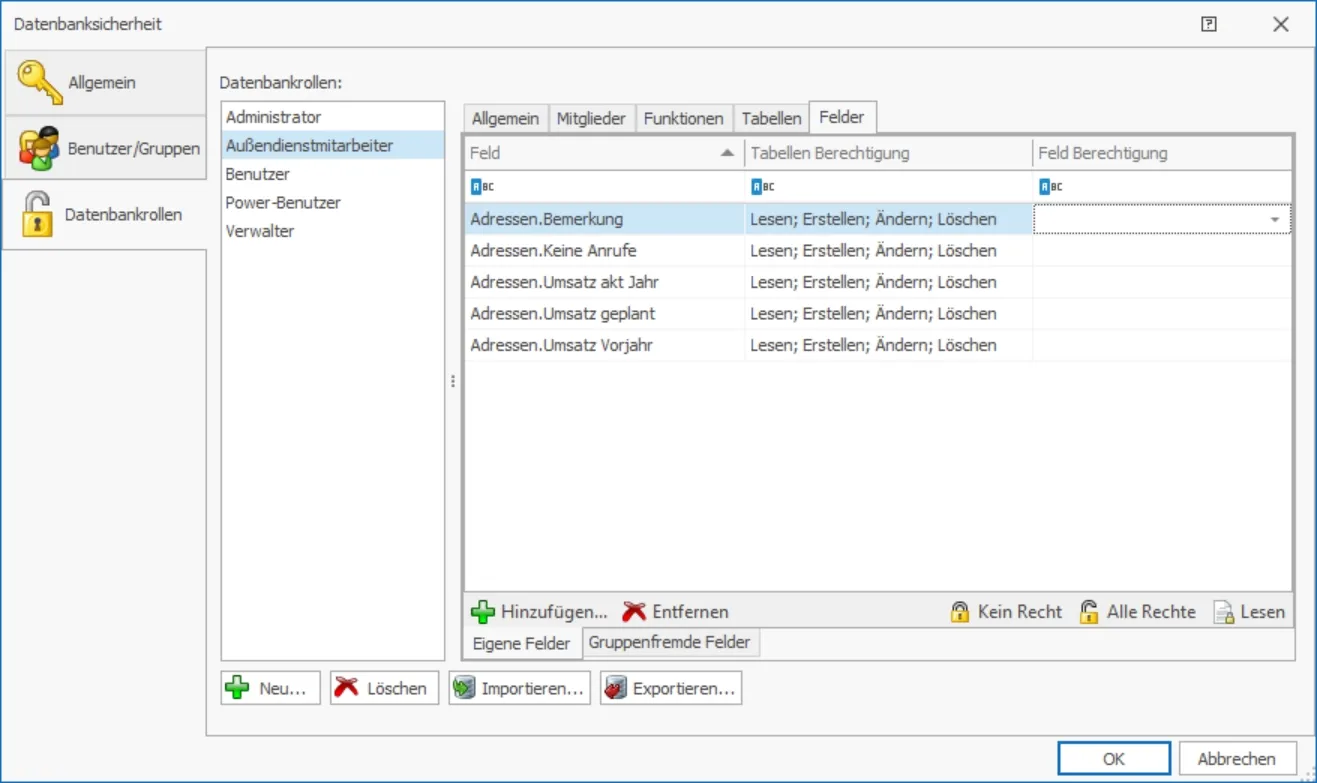
Sie können hier Rechte auf sämtliche Felder jener Tabellen vergeben oder verweigern, für die Sie zuvor Feldberechtigungen aktiviert haben. Diese Rechtevergabe geschieht separat für »Eigene Felder« und »Gruppenfremde Felder«.
Auf alle Felder, die hier nicht aufgeführt werden, hat die Datenbankrolle die zuvor ausgewählten Rechte.
Feldberechtigung für gruppenfremde Adressen ist eine exklusive Funktion ab cobra CRM PRO XL.
- Um ein Feld zu konfigurieren, klicken Sie die Schaltfläche »Hinzufügen« an.
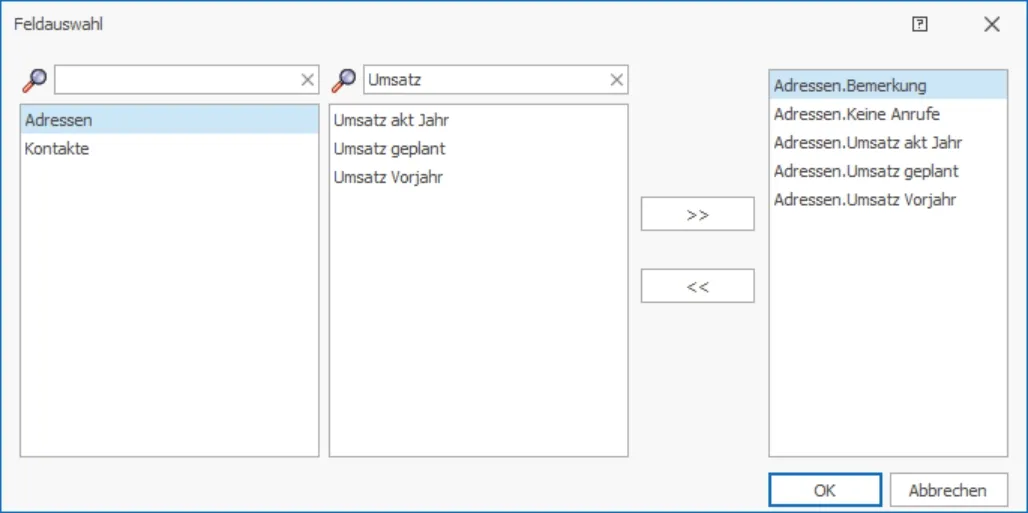
- Klicken Sie in der Feldauswahl links die Tabelle an, aus der Sie eines oder mehrere Felder mit Rechten versehen wollen. Bei der Suche nach Tabellen und Feldern hilft Ihnen die Suchfunktion über der Spalte.
- Übernehmen Sie die gewünschten Felder mit der Schaltfläche »>>«. Klicken Sie auf OK, gelangen Sie in die Registerkarte »Felder« zurück.
- Erteilen Sie jedem einzelnen Feld die gewünschten Zugriffsrechte.
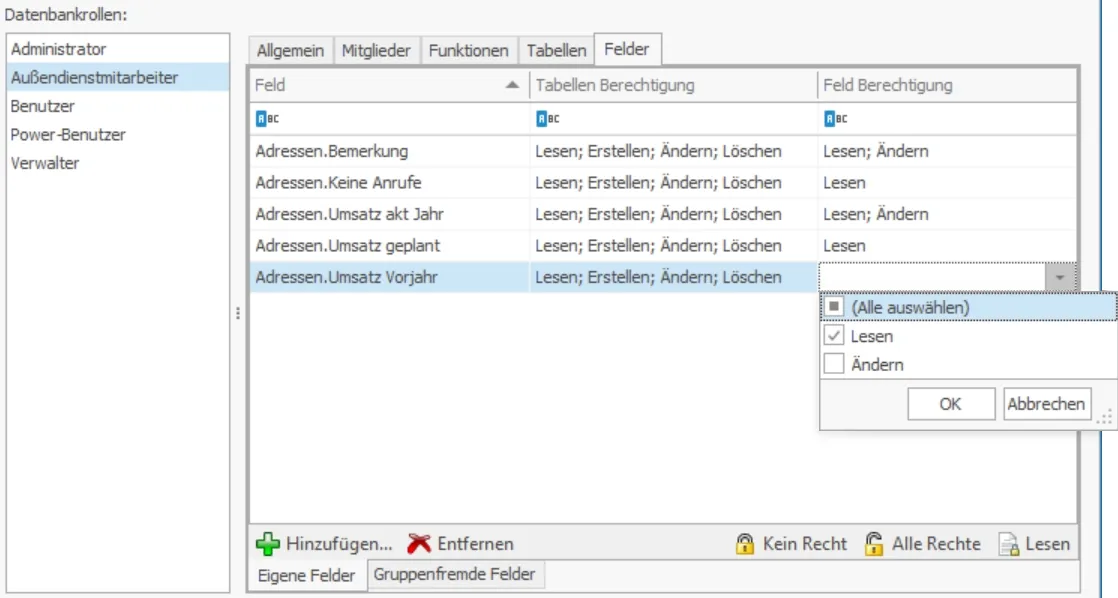
- Erteilen Sie einem Feld keine Rechte, können die Benutzer der Datenbankrolle dieses Feld weder sehen noch bearbeiten.
- Denken Sie bei der Vergabe der Rechte immer daran, dass diese Rechte additiv sind. Vergewissern Sie sich also, dass Benutzer nicht über ihre Zugehörigkeit zu einer anderen Datenbankrolle doch auf ein gesperrtes Feld zugreifen dürfen.
Damit ist die Einrichtung der Zugriffsrechte abgeschlossen.