Besondere Feldtypen
Einige Feldtypen haben eigene Einstellungen, die Sie beim Anlegen des Feldes treffen. Wie Sie Felder anlegen, ändern und löschen, beschreibt Felder anlegen, ändern und löschen.
Bemerkungsfeld
In Bemerkungsfeldern kann eine Rechtschreibprüfung durchgeführt werden. Diese kann für jedes einzelne der Felder dieses Typs ein- bzw. ausgeschaltet werden. Welche Sprache bei der Prüfung verwendet wird, bestimmt sich durch die in Windows eingestellte bzw. die in den Benutzereinstellungen von cobra ausgewählte Sprache.
- Erteilen Sie den Befehl »Datei: Datenbank: Datenbankstruktur«.
- Markieren Sie ein Bemerkungsfeld.
- Aktivieren Sie in den Feldeigenschaften die Option »Rechtschreibprüfung«.
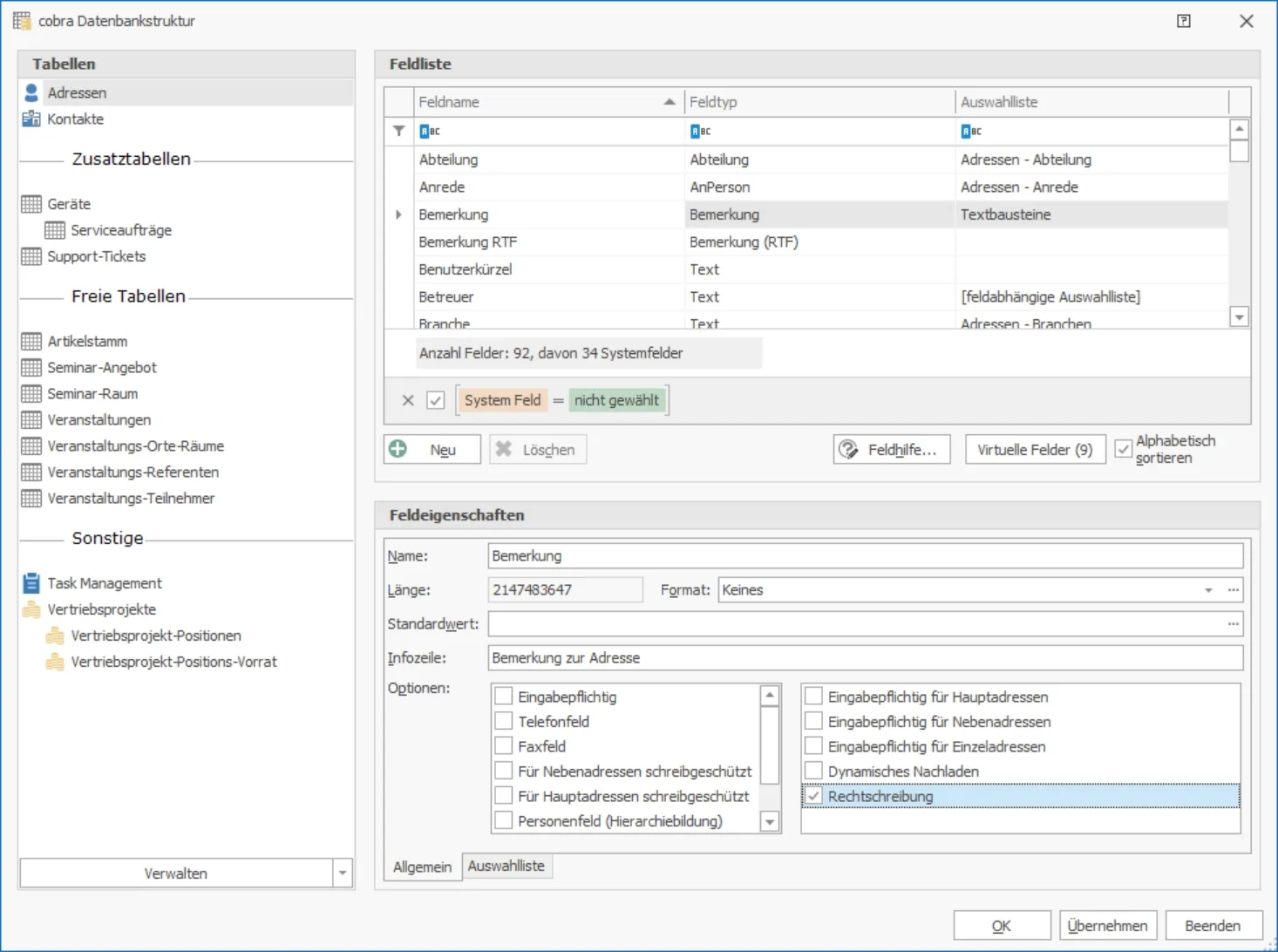
In Zukunft werden Texte in diesem Feld geprüft und gegebenenfalls markiert.

Klicken Sie ein markiertes Wort mit der rechten Maustaste an, erhalten Sie Korrekturvorschläge oder können es ins Wörterbuch aufnehmen.
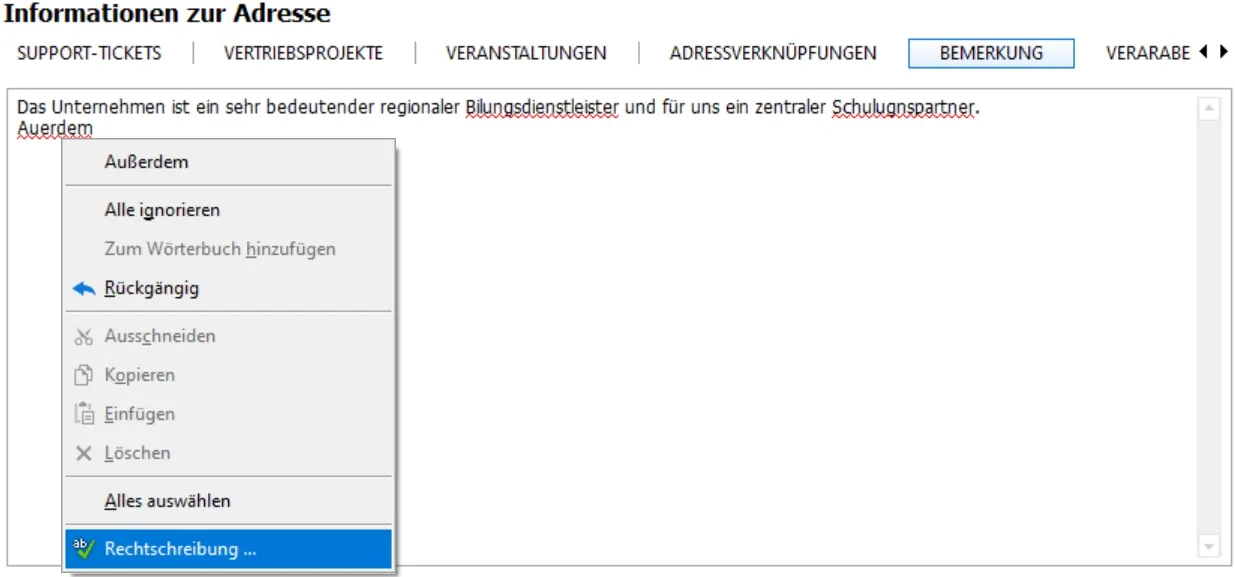
Über den Menüpunkt »Rechtschreibung« öffnen Sie eine detailliertere Rechtschreibprüfung.
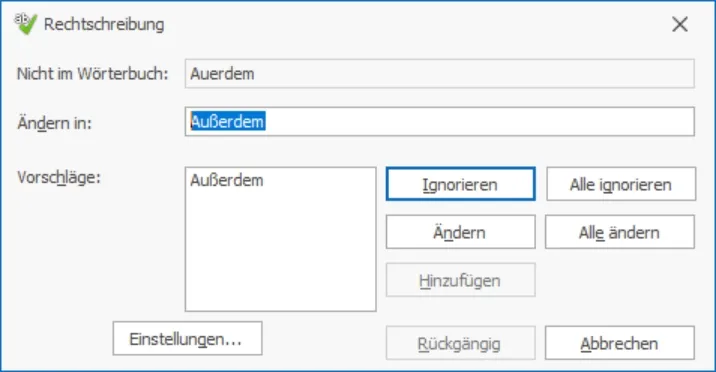
Hier können Sie über eine eigene Schaltfläche auch die »Einstellungen« für die gesamte Rechtschreibprüfung vornehmen.
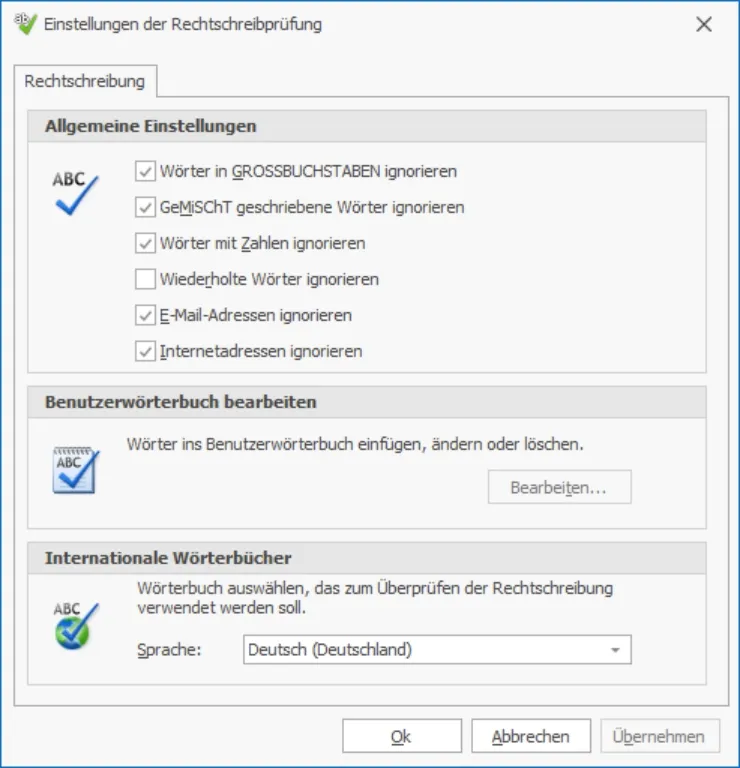
Unter »Allgemeine Einstellungen« setzen Sie Ausnahmen für die Rechtschreibprüfung und können gewählte Optionen von der Überprüfung ausnehmen.
Sie können Fachbegriffe, Fremdwörter, Abkürzungen und andere sprachliche Besonderheiten in das Benutzerwörterbuch aufnehmen. Wählen Sie hierzu »Bearbeiten« unter »Benutzerwörterbuch bearbeiten« aus. Sie können hier Ihr Benutzerwörterbuch öffnen und bearbeiten. Das Wörterbuch ist eine Datei »CustomDictionary.txt«, die Sie in Ihrem Benutzerordner finden.
Stellen Sie die gewünschte Sprache im Abschnitt »Internationale Wörterbücher« ein. Ändern Sie die Sprache, wird dies für alle Bemerkungsfelder übernommen, unabhängig davon, ob diese in einer Ansicht oder einem Dialog enthalten sind. Sofern mehrere Bemerkungsfelder in der Ansicht vorhanden sind, wird die verwendete Sprache der Rechtschreibkorrektur erst durch Klicken des Feldes korrekt dargestellt. Ihre zuletzt gewählte Sprache ist bis zu einem Neustart von cobra gültig. Hiernach wird automatisch wieder die verwendete Sprache des Windowssystems ausgewählt.
Im Auslieferungsumfang der deutschen Version von cobra stehen Ihnen die vier Wörterbücher für Deutsch (Deutschland), Deutsch (Schweiz), Englisch und Französisch zur Auswahl. Standardmäßig wird anhand der Windows-Spracheinstellung des Benutzers das Wörterbuch für die Rechtschreibprüfung ausgewählt. Benötigen Sie weitere Wörterbücher, können Sie diese manuell in Ihrem cobra Programmordner im Sprachenordner bspw. »de« ergänzen.
Beachten Sie,
- dass es sich bei den Wörterbüchern um ein »hunspell dictionary« handeln muss und
- beide Dateien des Wörterbuchs ».aff« und ».dic« im Sprachenordner vorhanden sind,
- der ISO-Ländercode am Anfang des Dateinamens steht, z.B. »de-CH.aff« und »de-CH.dic«.
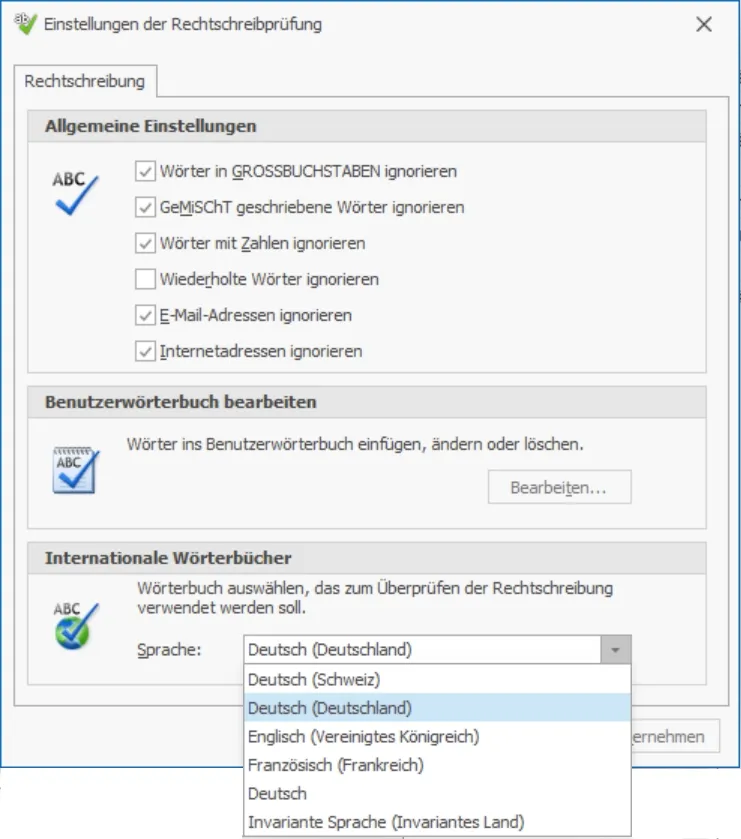
Wählen Sie »Invariante Sprache (Invariantes Land)« aus, werden alle vorhandenen Wörterbücher kombiniert, sodass in unterschiedlichen Sprachen geschrieben und die Rechtschreibung überprüft werden kann.
Arbeiten Sie mit normalen Bemerkungsfeldern in cobra, dann steht Ihnen der volle Funktionsumfang der Rechtschreibprüfung zur Verfügung. Nutzen Sie Bemerkungsfelder im RTF-Format, sofern diese in der Datenbankstruktur angelegt sind, beschränkt sich die Sprachauswahl der Rechtschreibprüfung auf die verwendete Systemsprache des Benutzers.
Dynamisch nachladen
In der Datenbankstruktur gibt es für Bemerkungsfelder die Option »Dynamisches Nachladen«. Ist diese Option aktiv, wird der Inhalt eines Bemerkungsfeldes erst dann vom System geladen, wenn das entsprechende Feld angezeigt wird. Dadurch wird die Arbeit von cobra beschleunigt.
- Erteilen Sie den Befehl »Datei: Datenbank: Datenbankstruktur«.
- Markieren Sie ein Bemerkungsfeld.
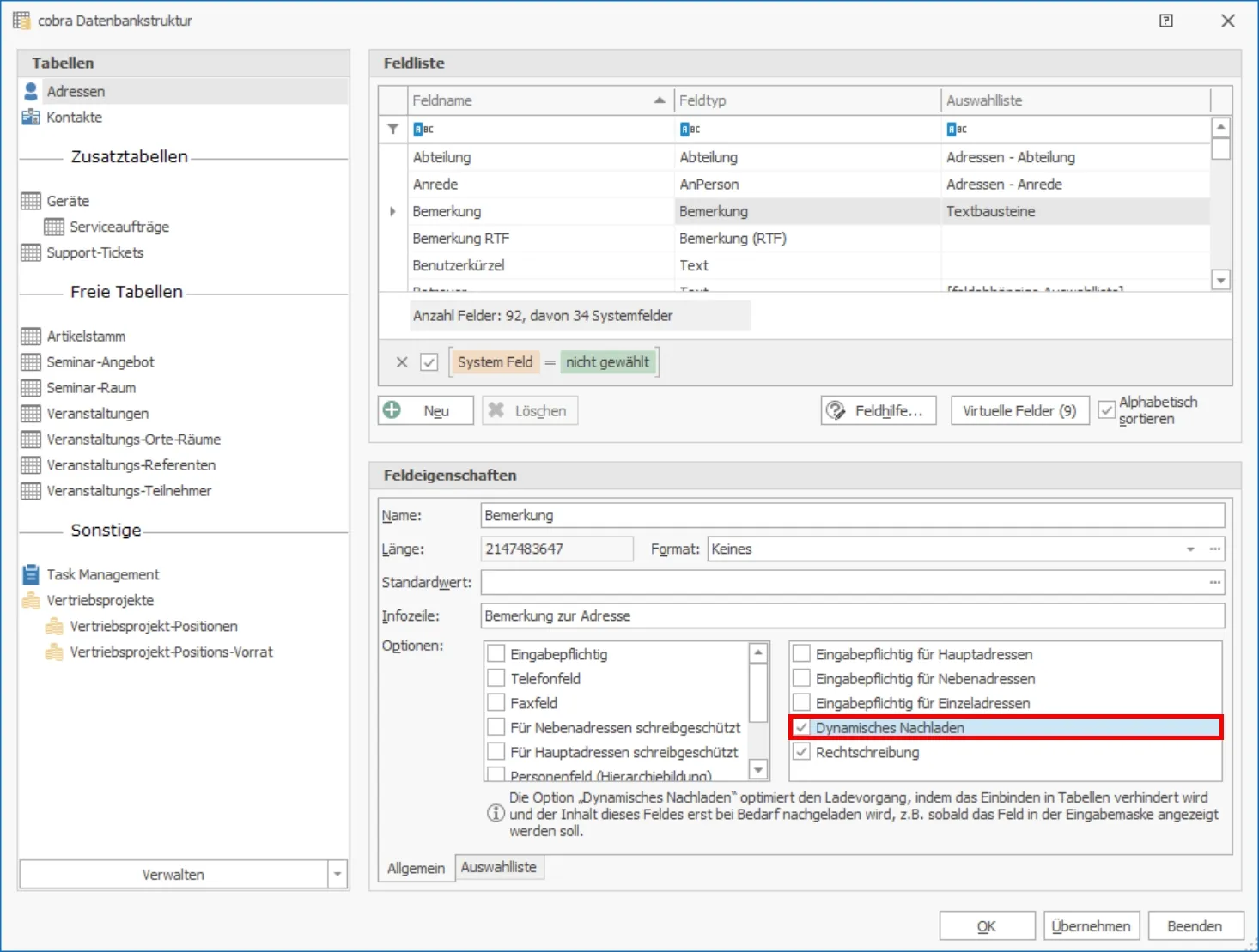
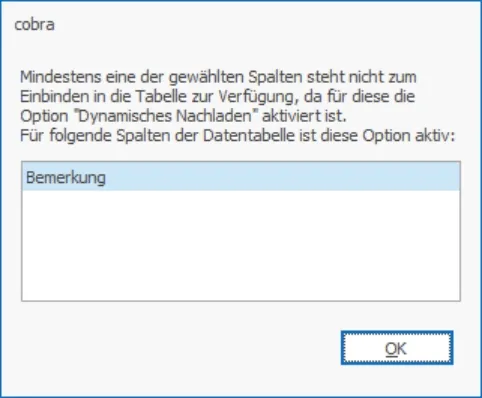
Felder, die dynamisch nachgeladen werden, können nicht mehr in Tabellen eingebunden werden. Bereits in Datentabellen eingebundene Bemerkungsfelder werden aus den Datentabellen entfernt, wenn die Option »Dynamisches Nachladen« nachträglich aktiviert wird.
Ein Beispiel ist das Bemerkungsfeld in Kontakten.
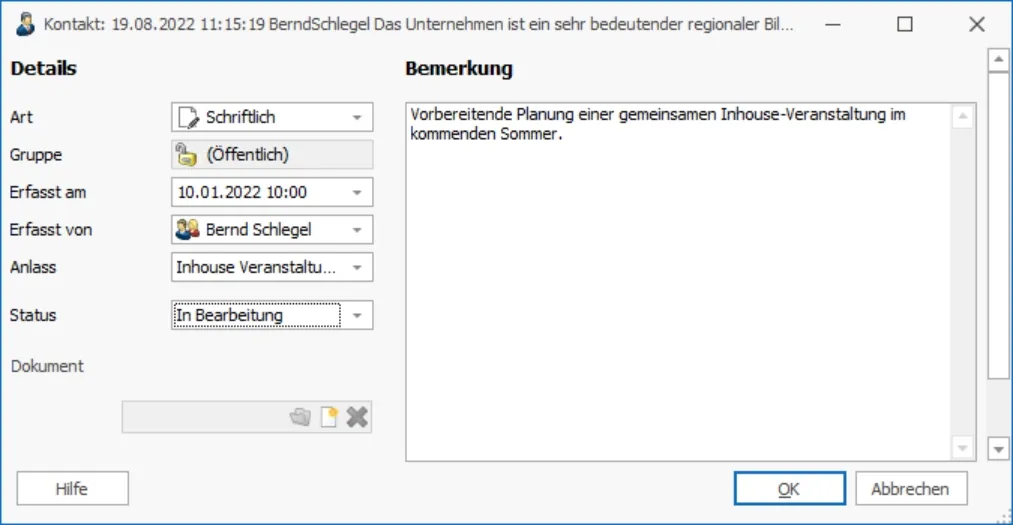
Wird es dynamisch nachgeladen und Sie versuchen, es über die Spaltenauswahl in einer Kontakttabelle anzeigen zu lassen, erhalten Sie eine entsprechende Fehlermeldung.
Skype-Feld
Aus einem Skype-Feld heraus kann die angegebene Skype-Verbindung direkt hergestellt werden.
Rechenfelder
- Legen Sie ein neues Feld an.
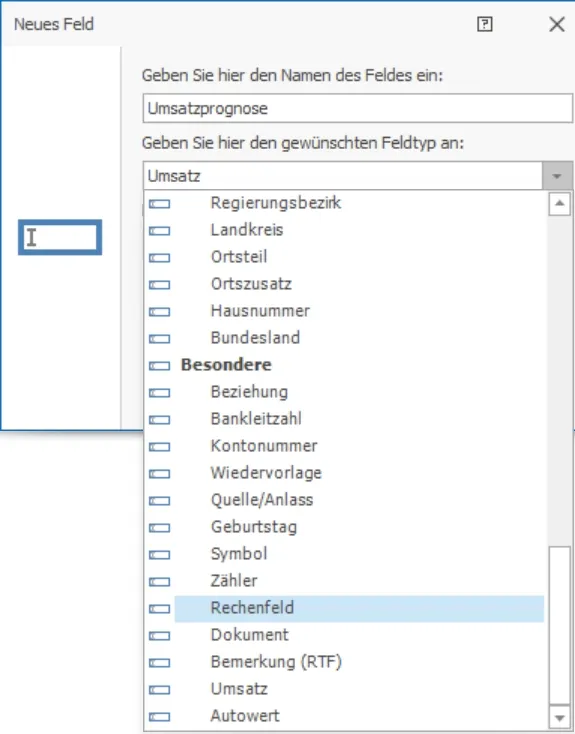
- Nennen Sie es »Umsatzprognose«.
- Wählen Sie als Typ »Besondere: Rechenfeld«.
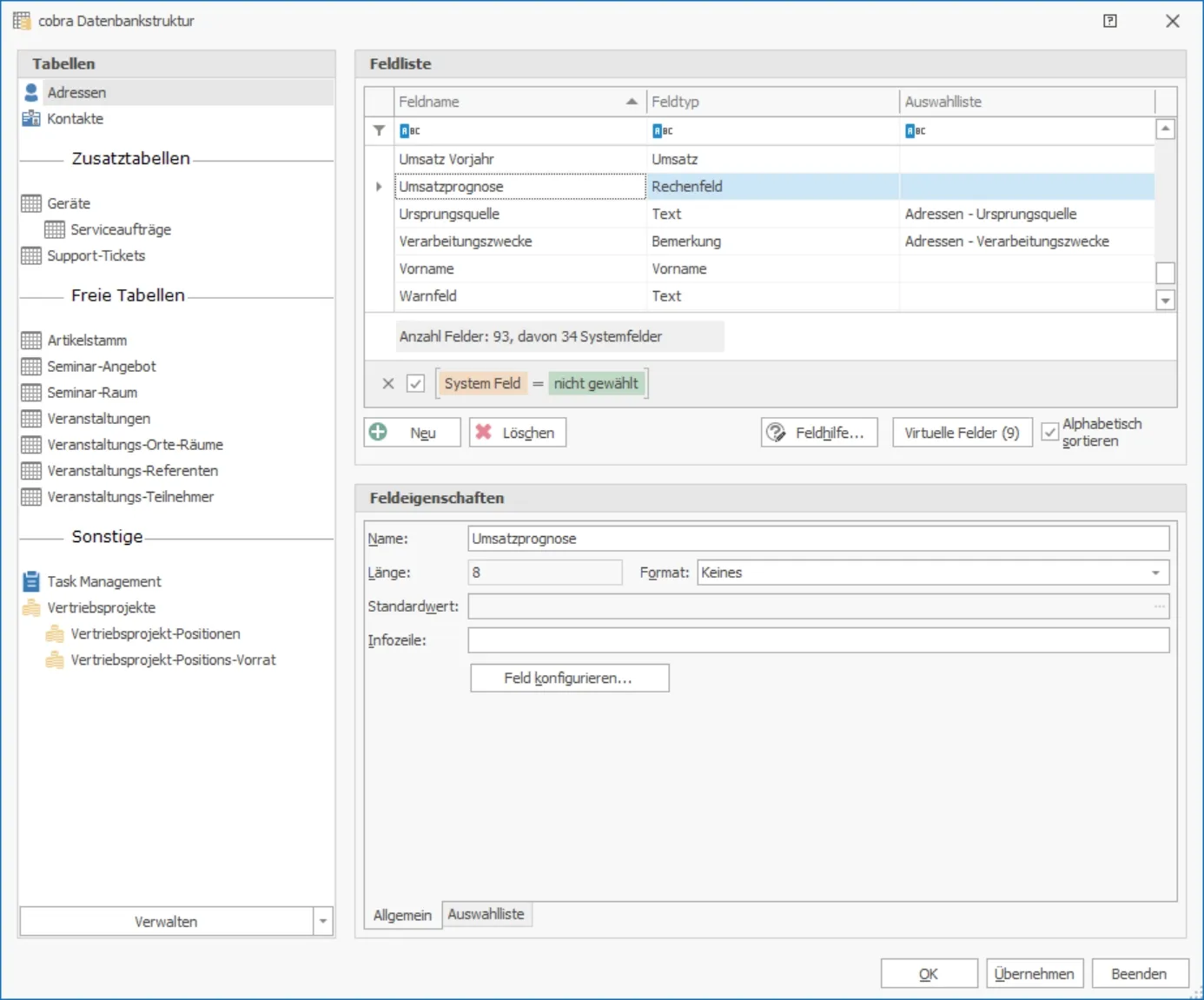
- Klicken Sie die Schaltfläche »Feld konfigurieren« an.
- Links finden Sie alle Zahlenfelder dieser Tabelle. Mit Doppelklick werden sie den Rechenoperationen zugeordnet.
- Geben Sie die gewünschte Formel ein.
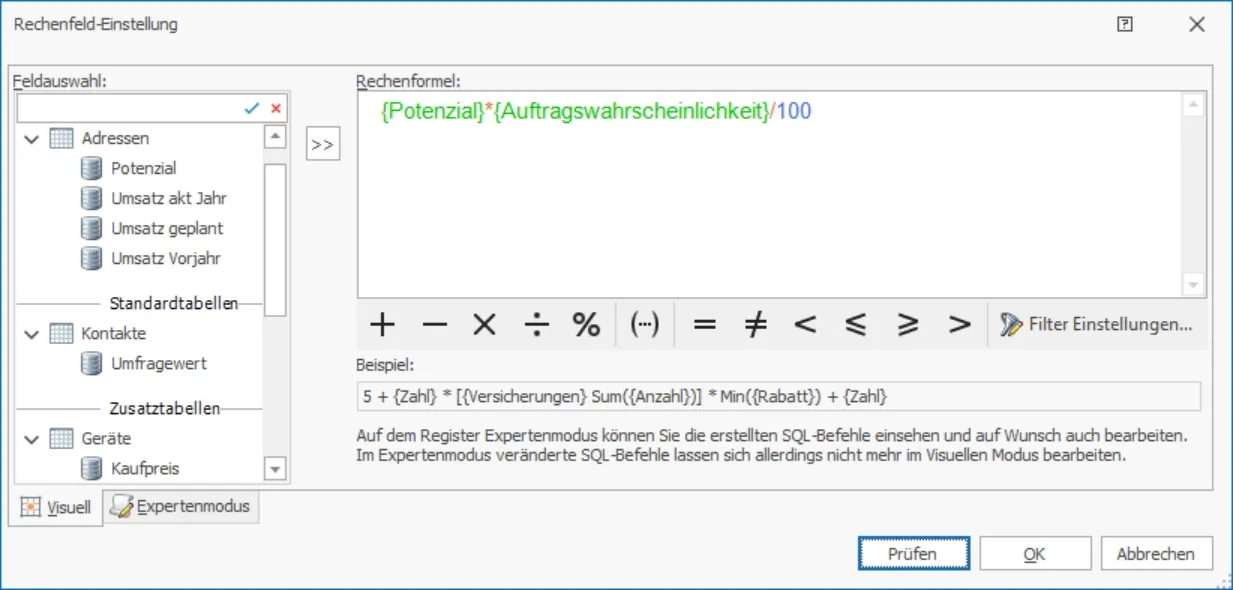
Verfügbare Rechenoperationen sind: »+«, »-«, »*«, »/«.
Die Klammersetzung folgt den mathematischen Regeln.
Die Felder selbst werden in geschweifte Klammern gesetzt.
Rechenoperationen bzw. Aggregatfunktionen werden in eckige Klammern gesetzt.
Rechenfelder lassen sich nicht nur in der Adress-, sondern auch in sämtlichen Untertabellen verwenden.
Autowert
Sie können mit dem Feldtyp »Autowert« einfache Zähler für Kontakte und Vertriebsprojekte anlegen.
- Erteilen Sie den Befehl »Datei: Datenbank: Datenbankstruktur«.
- Wechseln sie in eine entsprechende Datentabelle.
- Klicken Sie die Schaltfläche »Neu« an.
- Legen Sie ein Feld mit dem Feldtyp »Autowert« an.
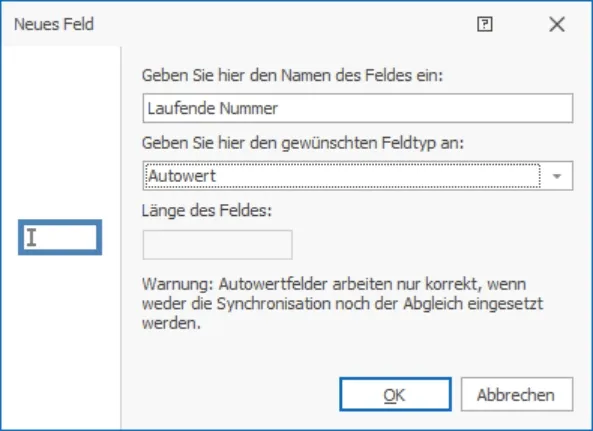
- Binden Sie dieses Feld in eine entsprechende Eingabemaske ein.
Ab sofort erhält jeder neue Datensatz eine automatisch vergebene Nummer. Diese Nummer wird im SQL Server errechnet. Sie bleibt erhalten und wird auch beim Datenabgleich nicht neu berechnet.
Zähler
- Wählen Sie eine Zusatzdatentabelle.
- Legen Sie ein neues Feld an.
- Nennen Sie es »Ticketnummer«.
- Wählen Sie den Typ »Zähler«.
- Klicken Sie die Schaltfläche »Feld konfigurieren« an.
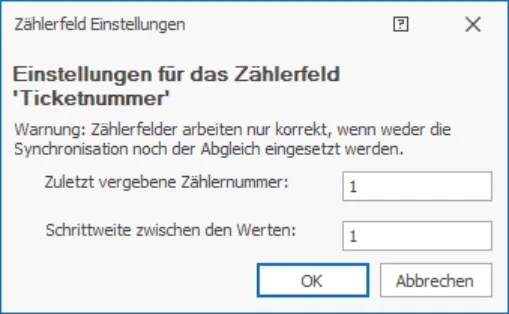
- Bestimmen Sie die nächste Nummer sowie die Schrittweite (Inkrement) des Zählers.