
Feldeigenschaften
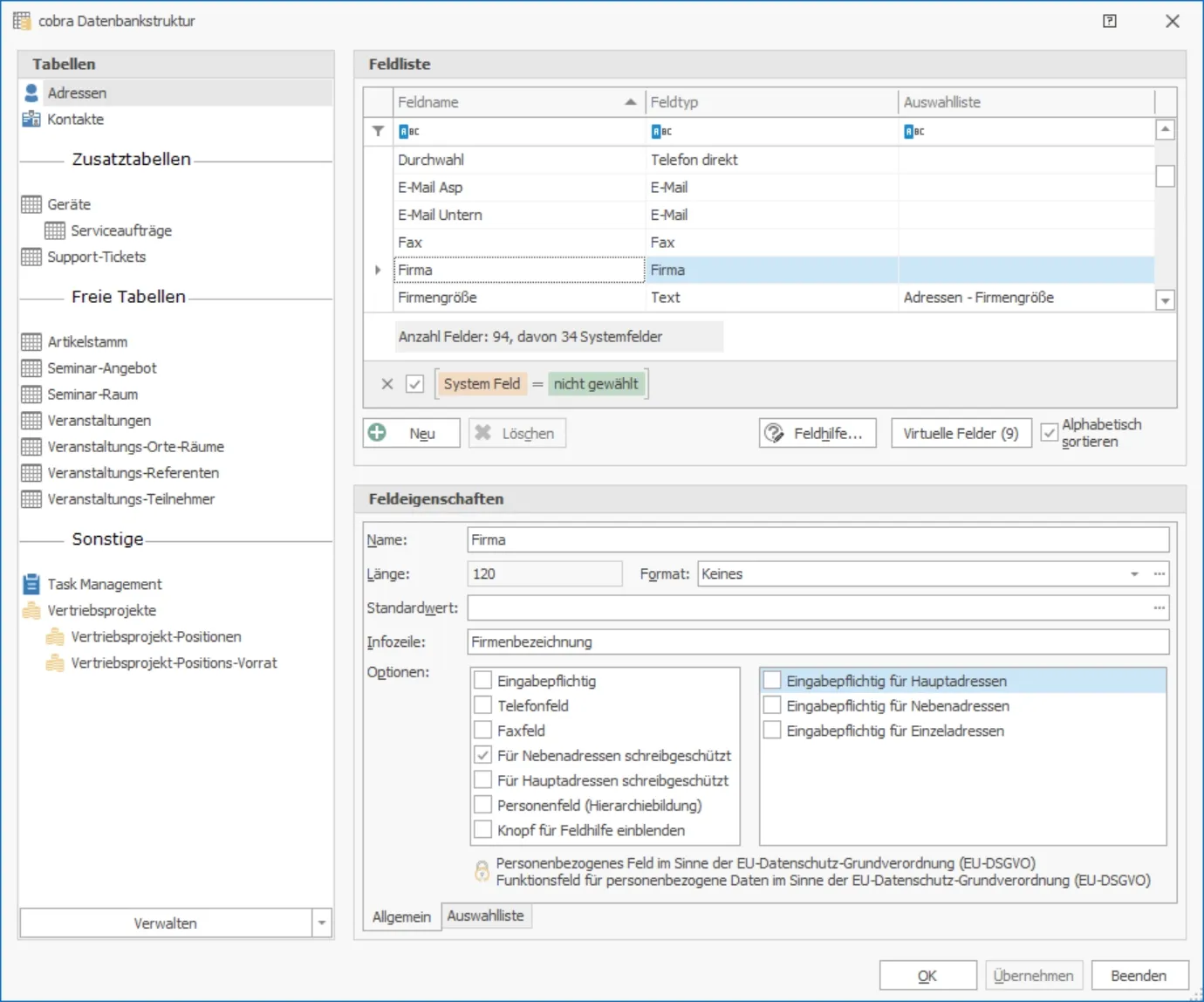
In diesem unteren Bereich der Registerkarten für Feldeigenschaften geben Sie für jedes Feld an, welche Auswahlliste dort zur Verfügung steht, ob es eingabepflichtig ist usw..
Name
Den Feldnamen können Sie jederzeit ändern. Beachten Sie aber, dass Sie dann unter Umständen auch die Beschriftung des Feldes im Ansichteneditor ändern müssen.
Format
- Klicken Sie auf den Listenpfeil, öffnet sich eine Auswahlliste, die fertige Formate enthält.
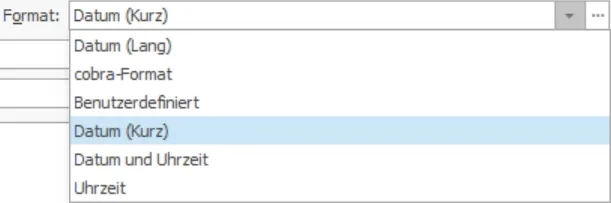
- Klicken Sie auf die Schaltfläche »…« rechts öffnet sich ein Fenster, in dem Sie eigene Formate definieren können. Zur Definition eigener Formate siehe auch das Kapitel Formate für Eingabefelder.
In einer Tabelle werden Werte wie beispielsweise EURO-Beträge bündig dargestellt, so dass sich in allen Feldern die Kommas übersichtlich untereinander befinden.
- Sie haben das Format »%5,2f« für ein Eingabefeld festgelegt.
- Anwender können aber trotzdem den Wert »1,5298« eintippen. Dieser Wert wird direkt in die Datenbank übernommen.
- Wechselt man zu einer anderen Adresse und kehrt später zu dieser Eingabemaske zurück, wird der Wert »1,53« angezeigt.
Für Tabellen kann das hier für die Datenbank festgelegte Format für einzelne Ansichten im Ansichteneditor in der Dialogbox »Spaltenauswahl« übersteuert werden.
Formatierung für Nachkommastellen im Format für den Datenexport
Vom Hersteller unserer Datenbanken wurde festgelegt, wie viele Nachkommastellen Zahlenfelder standardmäßig haben sollen. Diese Einstellung ist nicht veränderbar.
Außerdem gibt es in der Datenbankstruktur von cobra aber individuelle Einstellungen für Zahlenfelder zur Anzahl der Nachkommastellen, die für jedes Feld pro Datenbank separat getroffen werden und von der Herstellervorgabe abweichen können. Sie können also beim Datenexport entscheiden, ob die vom Hersteller standardmäßig hinterlegte Zahl an Nachkommastellen verwendet werden soll oder die in der Datenbankstruktur von cobra hinterlegte.
- Klicken Sie ein Zahlenfeld an. Hinterlegen Sie für dieses Feld ein Format.
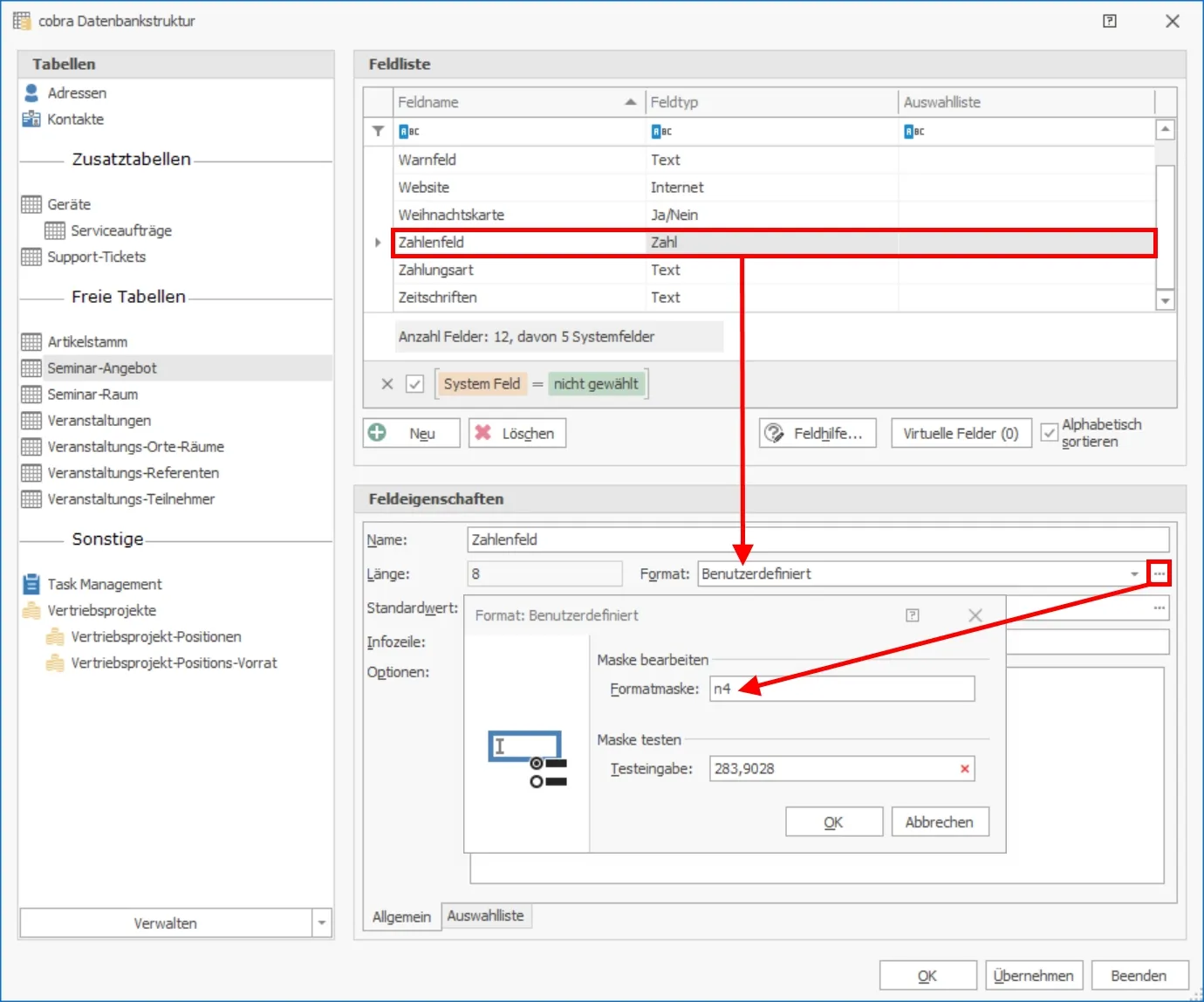
Damit haben Sie datenbankweit die cobra-Formatierung für dieses Feld festgelegt.
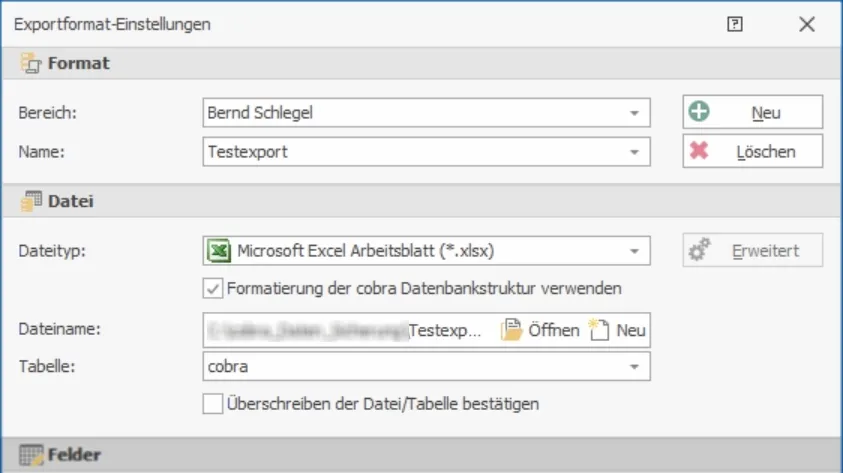
Um diese cobra-Formatierung für den Export zu verwenden, gehen Sie so vor:
- Erteilen Sie den Befehl »Daten: Exportieren«.
- Aktivieren Sie dort die Option »Formatierung der cobra-Datenbankstruktur verwenden«.
Standardwert
Der Standard-Eingabewert ist ein Vorschlagswert, der jede neu angelegten Adresse im ausgewählten Feld zugewiesen wird.
Haben Sie beispielsweise dem Feld »Firma2« den Standard-Eingabewert »GmbH & Co. KG« zugewiesen, so wird jede neu angelegte Adresse im Feld »Firma2« den Text »GmbH & Co. KG« haben. Die Benutzer können diesen Eintrag jederzeit ändern.
Standardwert für ein Datumsfeld in Kontakten und Vertriebsprojekten
Für Kontakte und Vertriebsprojekte kann für ein Datumsfeld ein Standardwert gesetzt werden. Damit lässt sich etwa automatisch ein Termin für die Wiedervorlage festlegen.
- Erteilen Sie den Befehl »Datei: Datenbank: Datenbankstruktur«.
- Legen Sie in den Kontakten oder den Vertriebsprojekten ein neues Feld vom Typ »Datum« an.
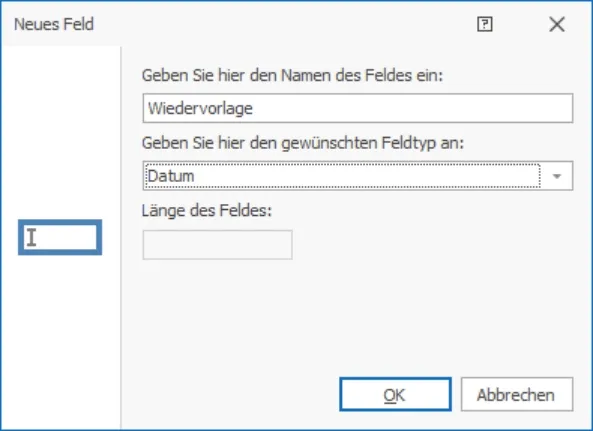
- Legen Sie in den Feldeigenschaften den Standardwert fest.
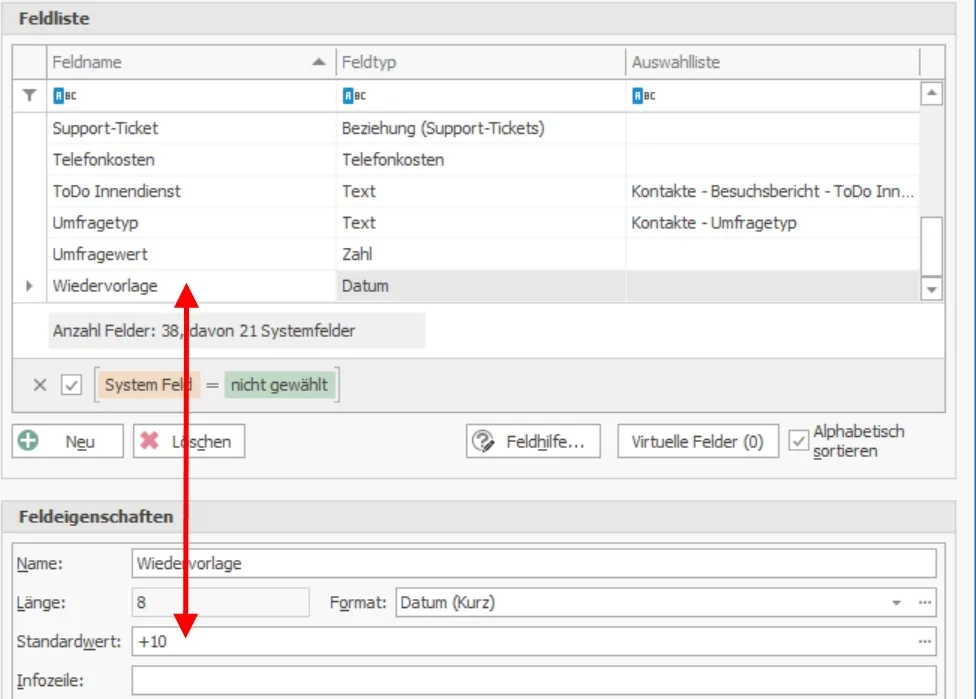
Sinnvoll sind hier Einträge wie »+10« oder »-7«. Sie sorgen dafür, dass als Standardwert ein Datum eingetragen wird, das um die entsprechende Anzahl an Tagen vor oder nach dem aktuellen Datum liegt.
Sie können das entsprechende Datum recherchieren oder herausfiltern.
Infozeile
Zu jedem Feld kann eine Zeile eingetragen werden, die den Benutzern in der Statuszeile Informationen zum Feldinhalt oder zum verlangten Format geben kann. Die Informationen werden hier eingetragen.
Optionen
Eingabepflichtig
Erklären Sie ein Feld für eingabepflichtig, kann die Adressmaske zu einer Adresse erst dann verlassen werden, wenn in diesem Feld etwas eingetragen worden sind.
Klicken Sie die Option links an, wird dieses Feld immer eingabepflichtig. Sie können aber die Eingabepflicht auch auf bestimmte Adresstypen beschränken:
Sie können bestimmte Adresstypen aussuchen, für die ein Feld eingabepflichtig werden soll. Damit können Sie das Erfassen von Daten noch gezielter steuern.
Haben Sie diese Option für ein Feld eingeschaltet und ändern eine bereits vorhandene Adresse, bei der dieses Feld leer ist, in der Adressmaske, wird die Eingabe ebenfalls erzwungen: Sie können die Adressmaske mit dieser Adresse erst wieder verlassen, nachdem Sie in diesem Feld einen Eintrag vorgenommen haben. Nicht betroffen von der Eingabepflicht sind solche Adressen, die nicht geändert, sondern nur angesehen werden.
Telefonfeld
Aktivieren Sie dieses Kontrollkästchen, wird das betroffene Feld in den Auswahllisten der möglichen Telefonnummern aufgeführt, wenn Sie einen der Befehle »Telefonnummer wählen« oder »Adresse aufnehmen« erteilen. Außerdem werden Telefonfelder auch unter »Datei: Systemweite Einstellungen: Telefoneinstellungen: Rufnummer« zur Auswahl angeboten. Keine Aktivierungsmöglichkeit für Skype-Telefonie.
Für Nebenadressen / Hauptadressen schreibgeschützt
Es kann sinnvoll sein, das Ändern eines Feldes nur in Haupt- oder in Nebenadressen zu erlauben. Beispielsweise soll das Feld »Kunde seit« nur in der Hauptadresse gepflegt und in den Nebenadressen (Ansprechpartnern) nur angezeigt werden.
Knopf für Kontexthilfe einblenden
Es wird ein Symbol eingeblendet, über das ein Hilfetext zum entsprechenden Feld aufgerufen und bearbeitet werden kann.
Warnfeld
In dieses Feld kann ein Text eingetragen werden (etwa »Achtung: Nur gegen Vorkasse beliefern!«). Klickt der Benutzer den Datensatz an, wird die Warnung unverzüglich eingeblendet.
Personenfeld
Sie können in der Datenbankstruktur Felder als »Personenfeld« markieren. Legen Sie dann zur Einzeladresse eine Nebenadresse an, bleibt Ihnen eine Abfrage erspart, wenn alle Personenfelder leer sind.
- Erteilen Sie den Befehl »Datei: Datenbank: Datenbankstruktur«.
- Markieren Sie ein Feld und aktivieren Sie »Personenfeld (Hierarchiebildung)«.
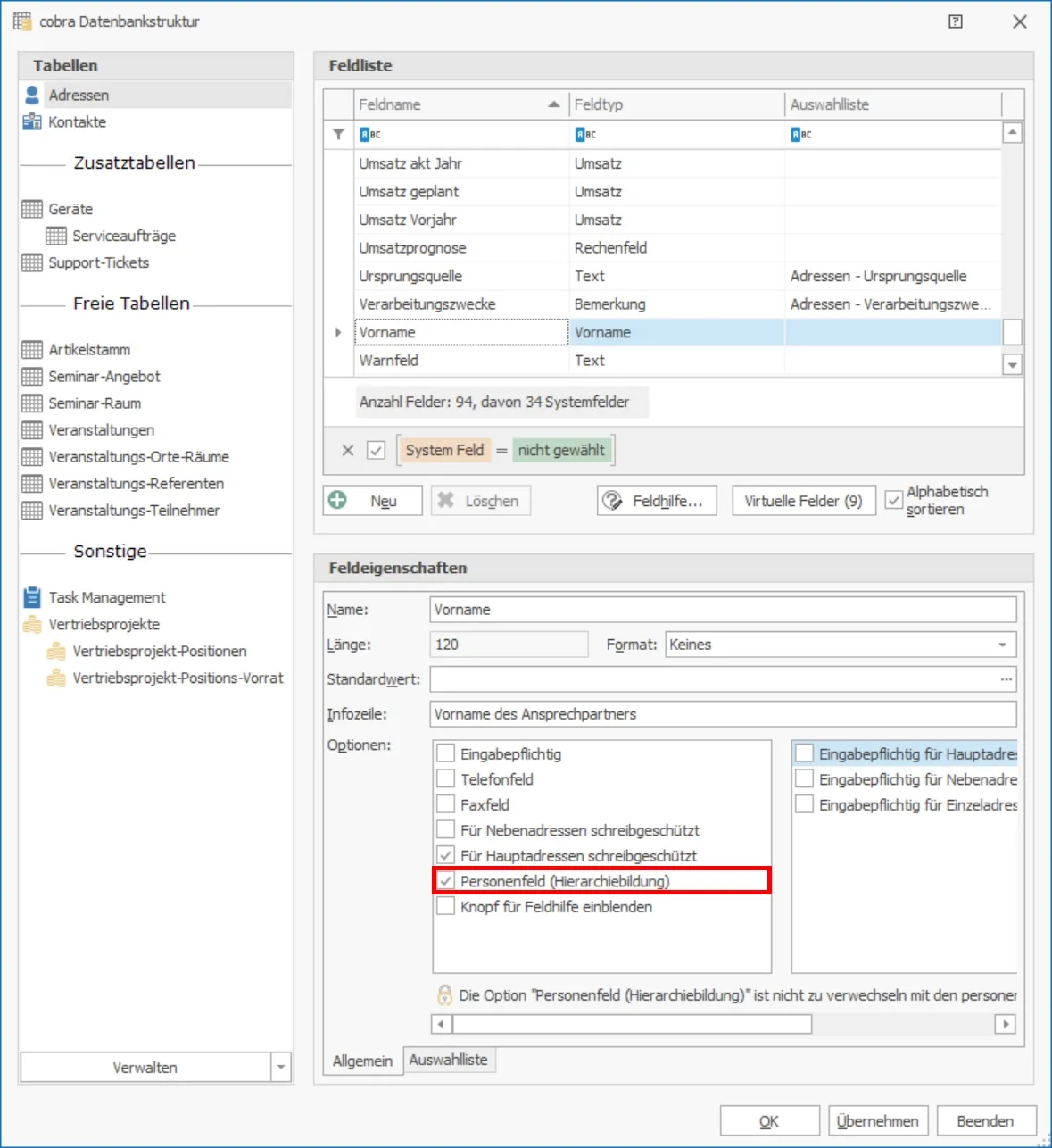
Angenommen, Sie haben Vorname und Name als personenbezogene Felder markiert.
- Sie markieren eine Einzeladresse, in der Vorname und Name eingetragen sind.
- Sie legen zur Einzeladresse eine neue Nebenadresse an. Der abgebildete Dialog öffnet sich.
- Legen Sie jetzt eine Nebenadresse zu einer Einzeladresse an, deren Felder Vorname und Nachname beide leer sind, wird der Dialog nicht eingeblendet, sondern die Nebenadresse ohne weitere Abfrage erzeugt.
Sperrvermerk
Handelt es sich um ein Feld vom Typ »Ja/Nein«, können Sie es auch für Sperrvermerke nutzen.
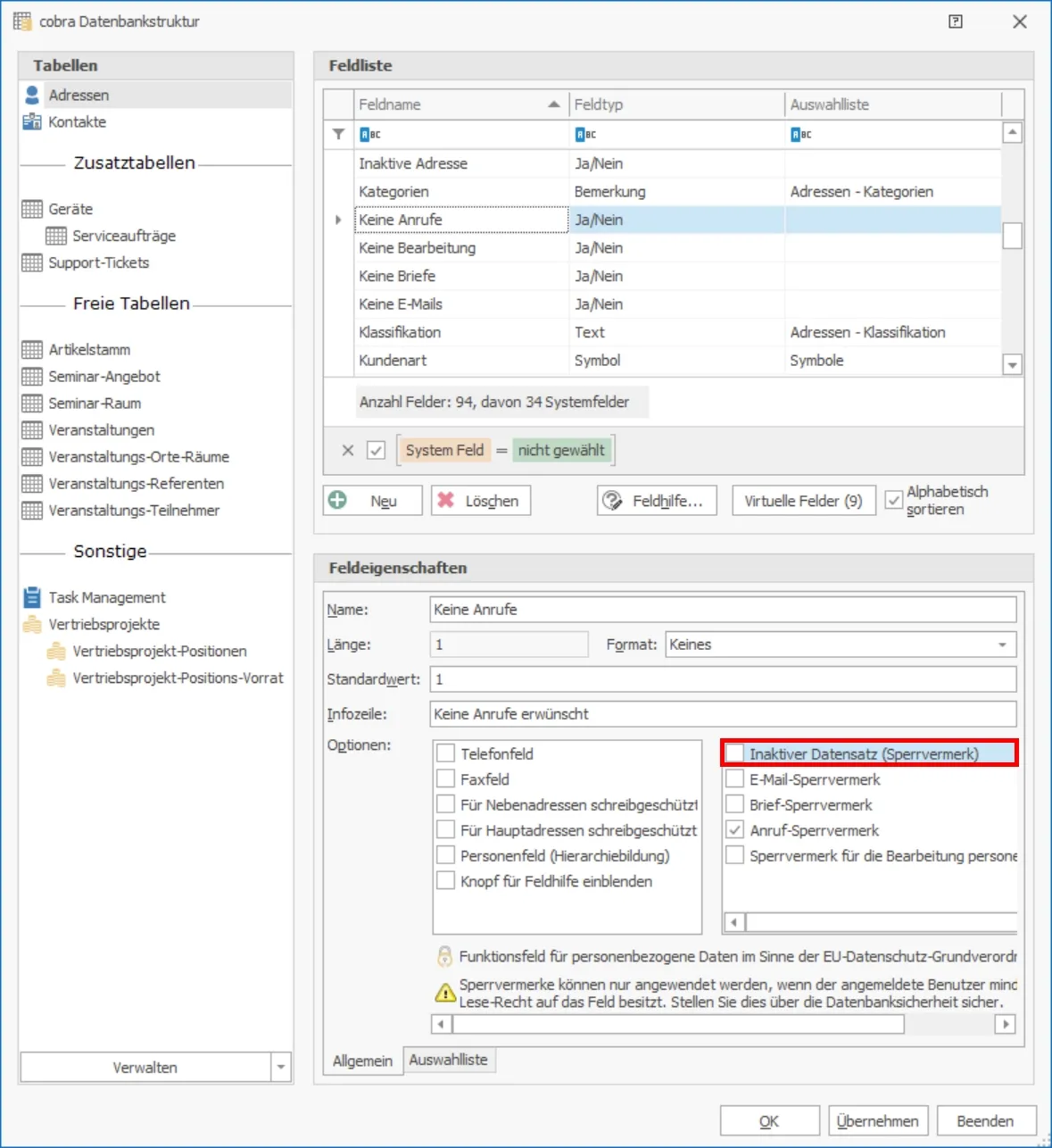
Beim Versuch der Kontaktaufnahme per Brief, E-Mail oder Telefon wird der Benutzer dann zumindest auf eine Sperre hingewiesen. Ein inaktiver Datensatz wird in der Tabelle durchgestrichen, verhält sich sonst aber wie ein normaler Datensatz. Mit dieser Funktion lassen sich beispielsweise ausgeschiedene Ansprechpartner in Unternehmen kennzeichnen, deren Daten man nicht löschen will.
Sie können ganz bestimmte Funktionen für inaktive Datensätze sperren. Erteilen Sie dazu den Befehl »Datei: Datenbank: Allgemeine Einstellungen: Weitere«. Klicken Sie dort neben »Verhalten inaktiver Datensätze konfigurieren« die Schaltfläche »Bearbeiten« an.