
Datenbankrechte und -rollen
Ebenso wie für das System können Sie auch individuelle Rechte auf die Datenbank vergeben. Die Vergabe dieser Rechte erfolgt analog zur Vergabe der Systemrechte.
- Erteilen Sie den Befehl »Datei: Datenbank: Datenbanksicherheit«.
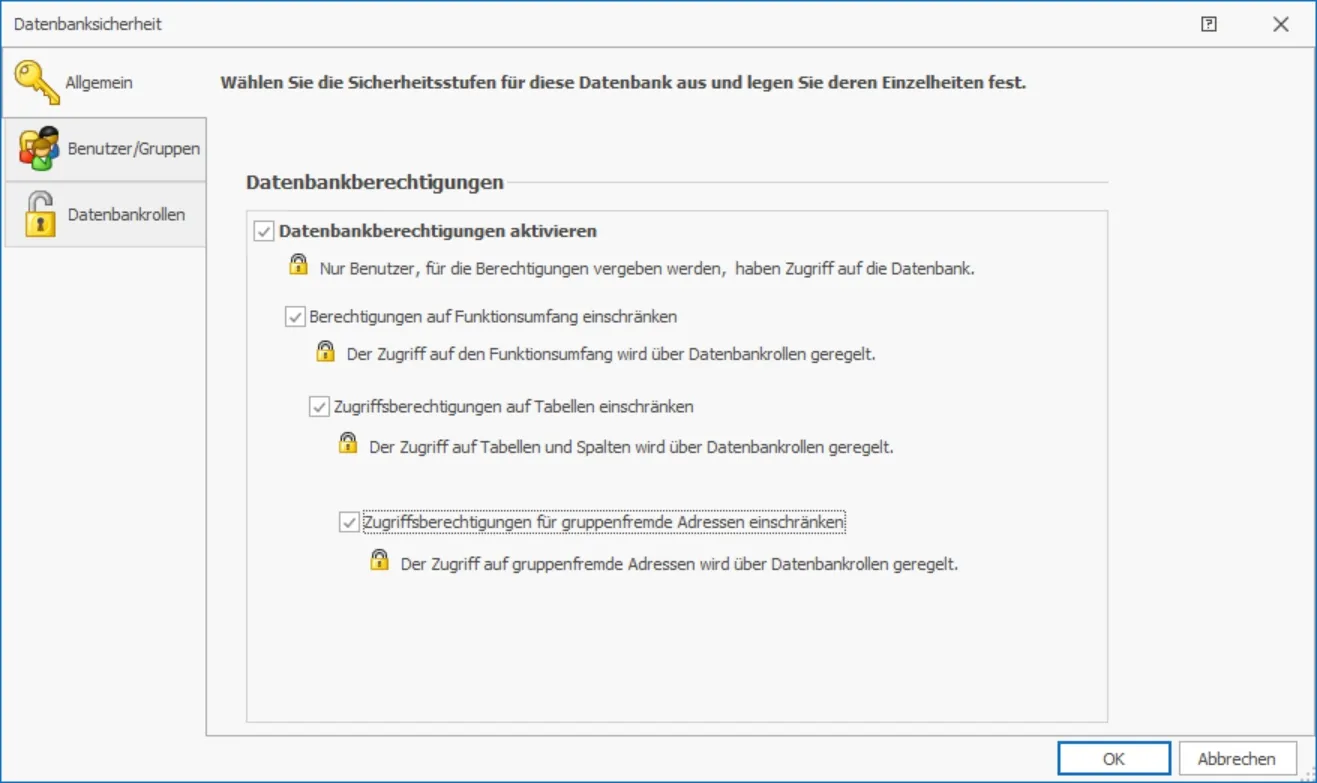
Sie können verschiedene Berechtigungsstufen vergeben. Je nachdem, was Sie hier anklicken, verändern sich die Auswahlmöglichkeiten des Dialoges. Die Rechte werden den Benutzern auch hier über Rollen verliehen bzw. verweigert.
| Funktionen | Berechtigung |
|---|---|
| Datenbankberechtigungen | Hiermit schalten Sie die Zugriffsrechte für Datenbanken ein und aus. |
| Funktionsumfang | Hiermit regeln Sie einige allgemeine Verwaltungsaufgaben wie etwas das Einrichten von Vertriebsprojekten, die Reorganisation von Datenbanken, den Datenaustausch etc. |
| Tabellen | Sie regeln den Zugriff auf einzelne Datentabellen, etwa auf Adressen, Kontakte und Vertriebsprojekte. Arbeiten Sie mit Tabellenrechten, können sie auch den Zugriff auf einzelne Felder gesondert regeln. Dies ist nützlich, wenn etwa bestimmte Benutzer das Feld »Umsatz« nicht sehen sollen. |
| Gruppenfremde Adressen | In CRM PRO XL und CRM BI: Wurde in den Dateieinstellungen die Anzeige gruppenfremder Adressen aktiviert, können hier die Zugriffsrechte auf gruppenfremde Adressen detailliert festgelegt werden. |
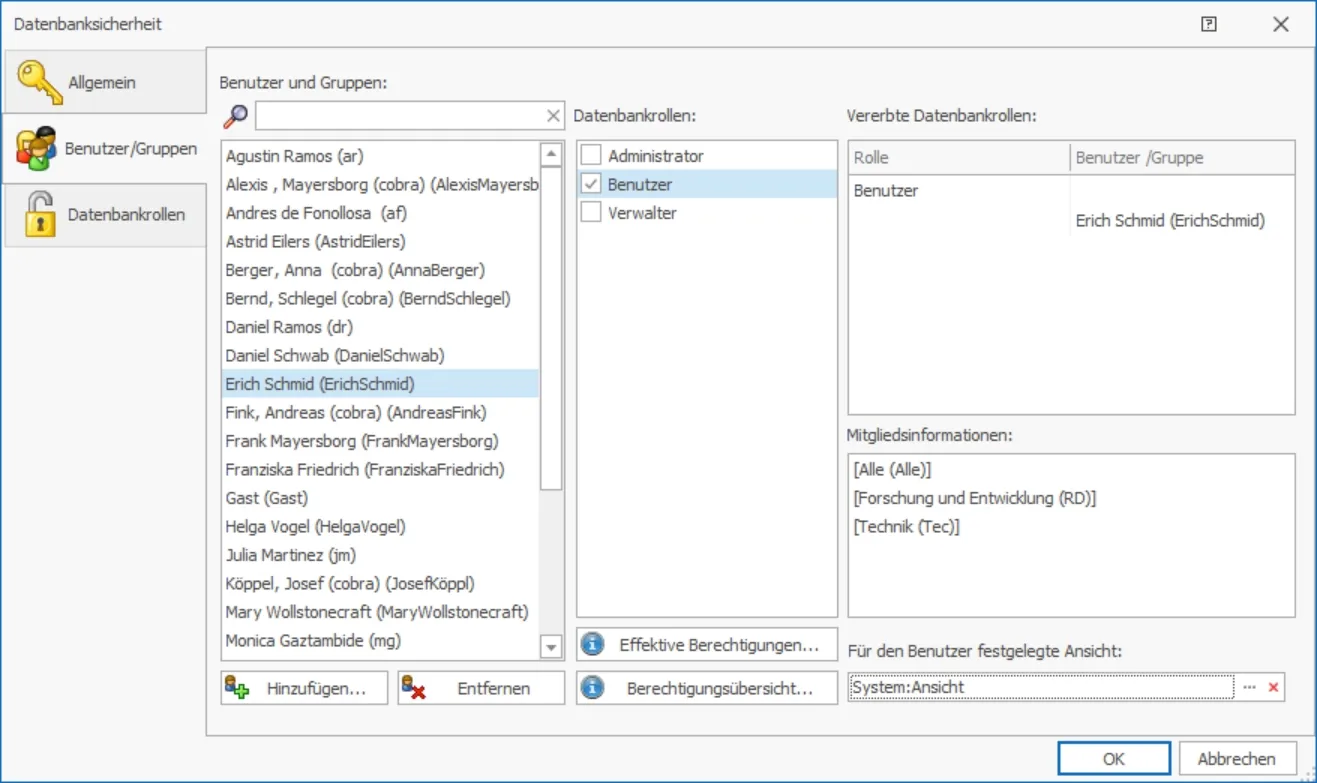
In der Benutzer- und Gruppenverwaltung nehmen Sie die in cobra angelegten Benutzer und Gruppen in die Datenbanksicherheit auf. Hier werden ihnen in einem weiteren Schritt bestimmte Datenbankrollen zugewiesen. Eine Rolle ist ein Satz von Zugriffsberechtigungen.
- Mit den Schaltflächen »Hinzufügen« und »Entfernen« verwalten Sie die Benutzer für die Datenbankrechte.
- Unter »Datenbankrollen« sehen Sie sämtliche bisher definierten Rollen.
- Klicken Sie links einen Benutzer oder eine Gruppe an. Klicken Sie dann rechts die entsprechende(n) Rolle(n) an. Damit werden die angeklickten Rollen dem Benutzer oder der Gruppe zugewiesen.
Jeder Benutzer und jede Gruppe kann mehrere Rollen spielen. Die Rechte bestimmen sich dann additiv: Ein Benutzer hat in diesem Fall die Summe aller Rechte sämtlicher Rollen, die ihm zugewiesen sind – und nicht etwa nur die Schnittmenge dieser Rechte.
Ansichten pro Benutzer hinterlegen
Benutzern kann vom Systemverwalter die Ansicht zugewiesen werden, mit der sie arbeiten. Diese Einstellung findet pro Datenbank und pro Benutzer statt. Der Benutzer kann die Ansicht in diesem Fall nicht wechseln und muss mit der für ihn für diese Datenbank eingestellten Ansicht arbeiten. So können Sie regeln, welche Daten einer Datenbank welcher Benutzer sieht und welche nicht.
- Erteilen Sie den Befehl »Datei: Datenbank: Datenbanksicherheit«.
- Wechseln Sie in die Registerkarte »Benutzer/Gruppen«.
- Wählen Sie unter »Benutzer und Gruppen« den fraglichen Benutzer aus. Ist dort eine Gruppe markiert, steht diese Funktion nicht zur Verfügung.
- Klicken Sie neben der Option »Für den Benutzer festgelegte Ansicht« auf den Auswahlknopf.
- Wählen Sie die Ansicht aus.
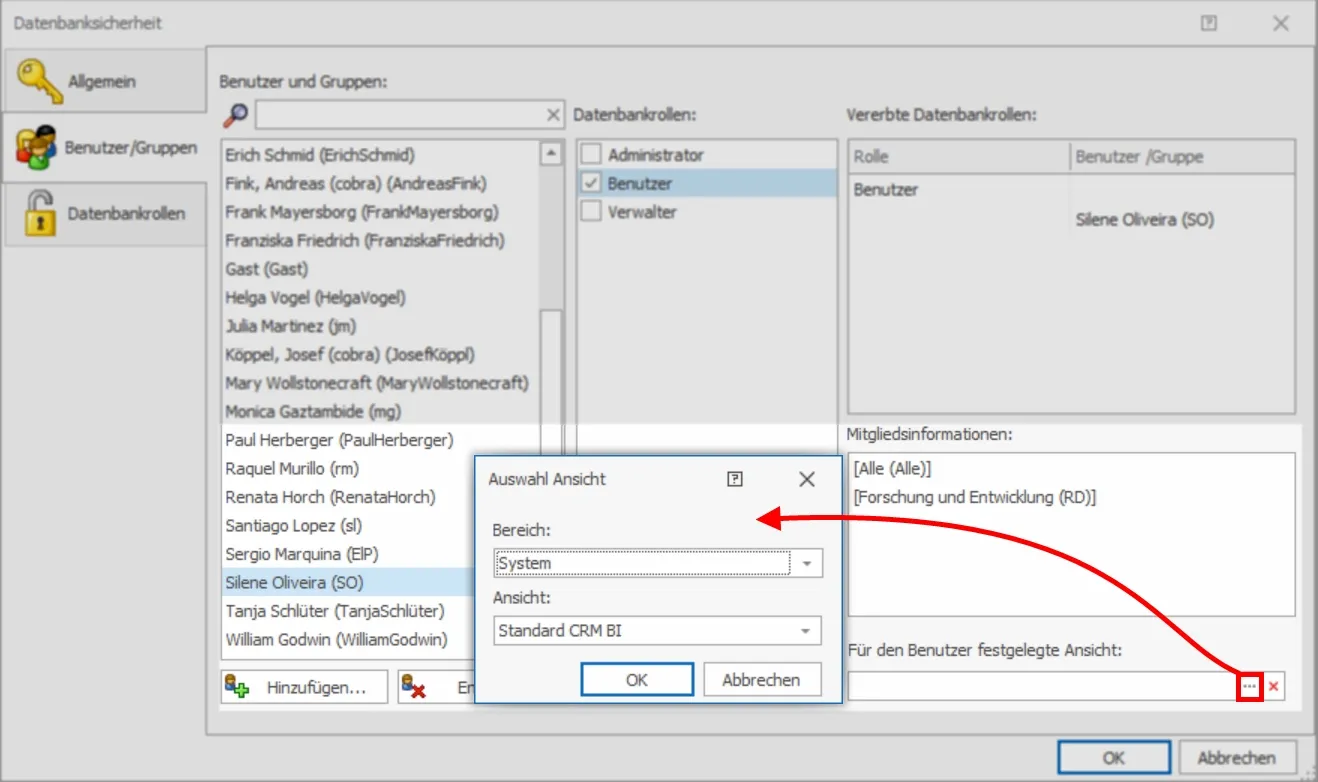
Öffnet der Benutzer diese Datenbank, wird Sie ihm in der hier festgelegten Ansicht angezeigt. Der Benutzer kann für diese Datenbank keine andere Ansicht laden, da die Ansichtenauswahl unter »Ansicht: Wählen« gesperrt ist.
Datenbankrollen definieren
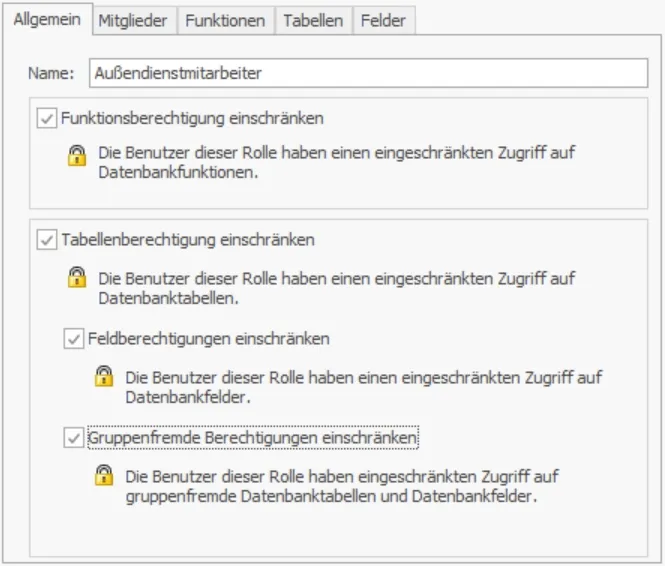
Sie können für jede Datenbankrolle die beschriebenen Berechtigung vergeben. Diese klicken Sie in der Registerkarte »Allgemein« an. Hier stehen jene Berechtigungsstufen zur Verfügung, die Sie eingangs in der Registerkarte »Allgemein« aktiviert hatten.
In CRM PLUS stehen gruppenfremde Berechtigungen nicht zur Verfügung.
In der Registerkarte »Mitglieder« weisen Sie den Datenbankrollen Benutzer und Benutzergruppen zu.
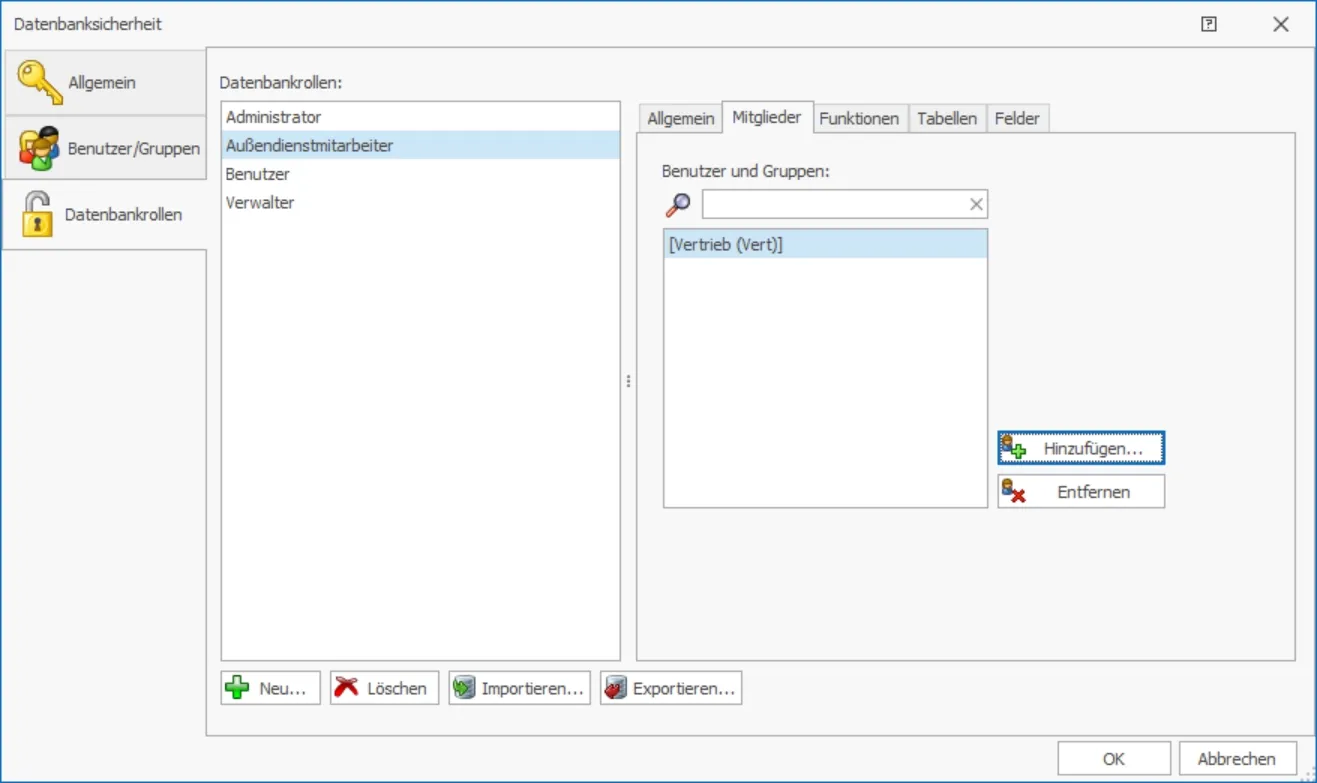
- Um eine neue Rolle anzulegen, klicken Sie die Schaltfläche »Neu« an und geben der Rolle einen Namen. Mit »Löschen« entfernen Sie diese Datenbankrolle wieder.
- Im nächsten Schritt weisen Sie der Rolle Benutzer(gruppen) zu.
- Klicken Sie links unter »Datenbankrollen« die relevante Rolle an.
- Klicken Sie die Schaltfläche »Hinzufügen« an. Eine Auswahl erscheint, in der Sie unter den in der cobra-Benutzerverwaltung vorhandenen Einträgen wählen können.
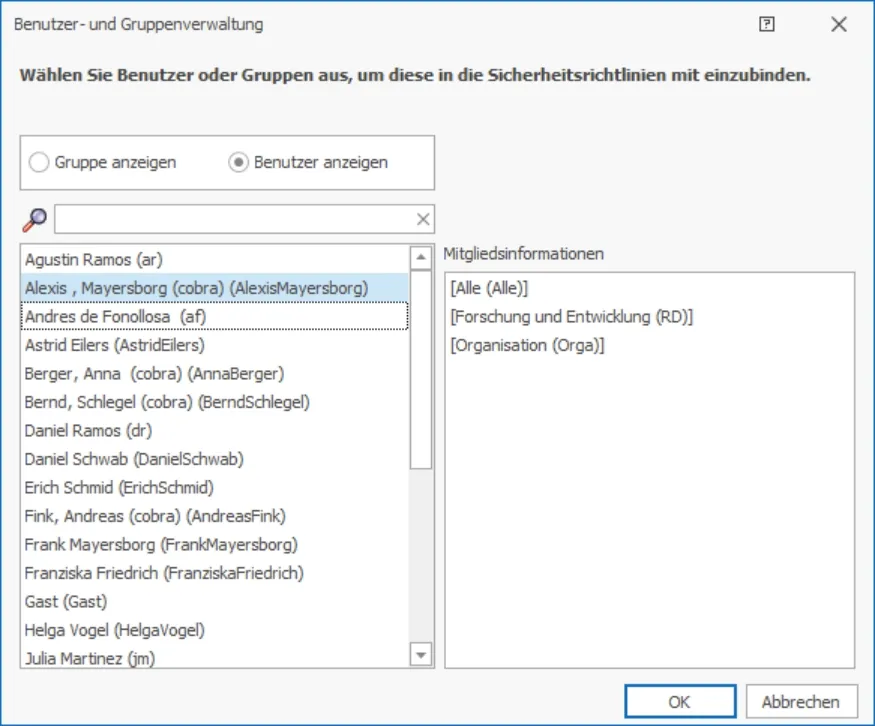
- Bestätigen Sie Ihre Auswahl mit »OK«, wird dem entsprechenden Benutzer diese Datenbankrolle zugewiesen.
- Über die Schaltflächen »Importieren« und »Exportieren« werden Datenbankrollen im XML-Format ausgegeben oder eingelesen.
Funktionsberechtigungen
In der Registerkarte »Funktionen« verwalten Sie den Zugriff auf einige Verwaltungswerkzeuge.
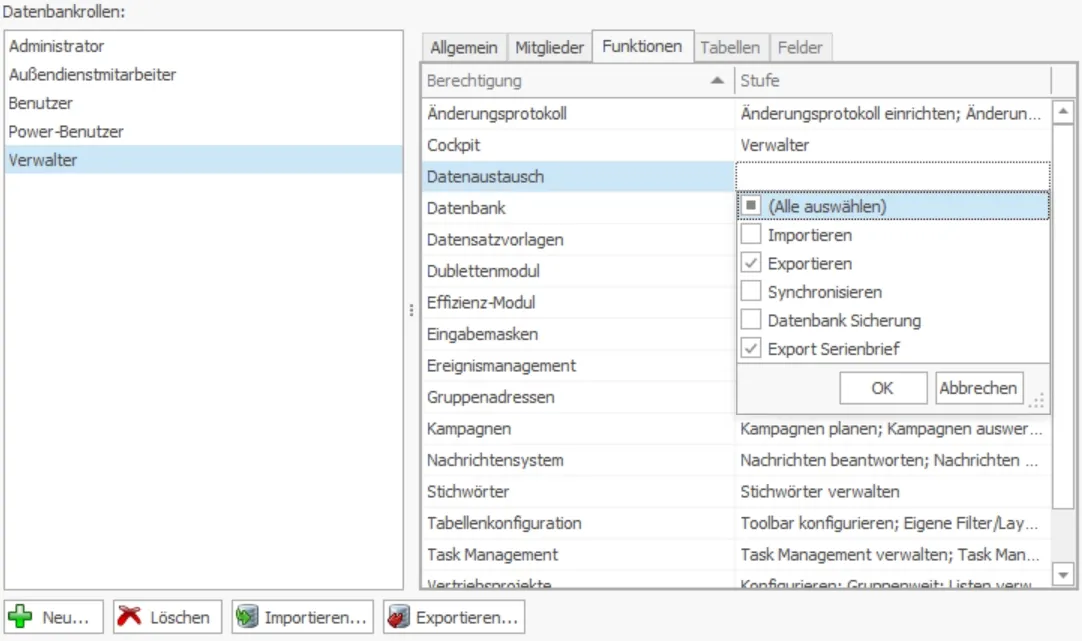
- Klicken Sie in der Spalte »Stufe« einen Eintrag an. Es erscheint eine Auswahlliste mit allen für den jeweiligen Eintrag verfügbaren Rechten. Wählen Sie dort die Rechte für die Datenbankrolle aus.
Welche Funktionen Sie in der Registerkarte »Funktionen« freigeben können, listet die Übersicht der Funktionsberechtigungen auf. Den Zugriff auf einzelne Tabellen und Felder regeln Sie mit den Tabellen- und Feldberechtigungen.