
Netzwerk: Clients installieren
- Für jeden Client muss anschließend eine Client-Installation durchgeführt werden. Dazu rufen Sie am Client-PC über das Netzwerk im Pfad der Server-Installation im Verzeichnis »\CLIENT-SETUP« das Programm »SETUP.EXE« auf.
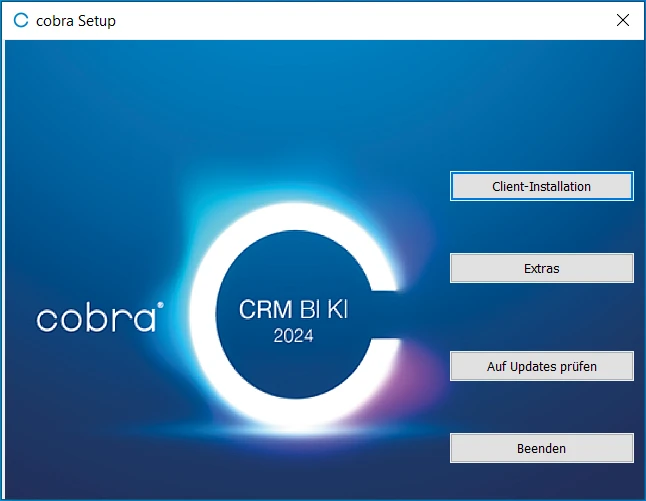
- Während der Client-Installation gelangen Sie an folgende Stelle:
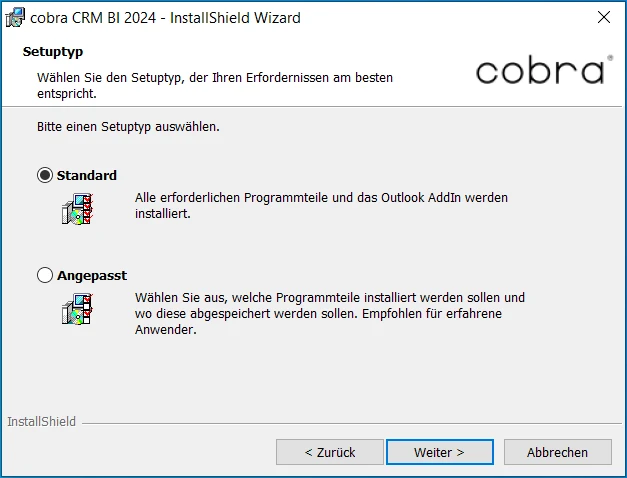
- Wählen Sie hier »Standard«, wenn Sie mit Outlook arbeiten und den Dashboard Designer nicht installieren wollen.
- Ansonsten wählen Sie »Angepasst«.
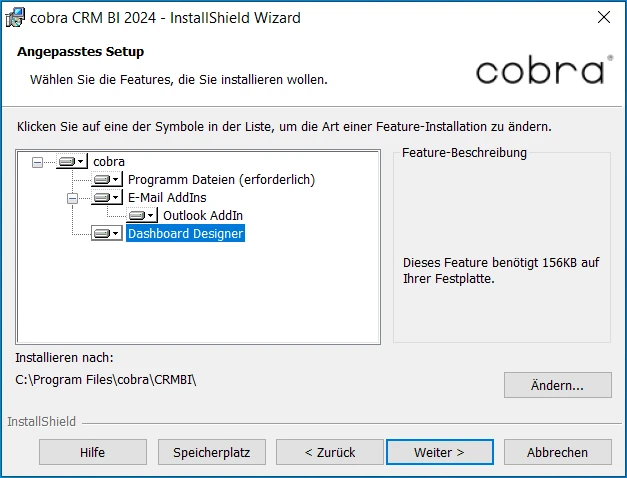
- Hier können Sie zusätzlich die Verbindung zwischen cobra und Outlook installieren.
- Als weitere Option gibt es den Dashboard Designer. Hierbei handelt es sich um ein Zusatzmodul, das im Lieferumfang enthalten ist, aber eigens installiert werden muss.
Bei der Client-Installation wird im Windows-Startmenü des Clients eine Verknüpfung auf cobra erzeugt. Hierüber kann das Programm gestartet werden.
Die Netzwerk-Installation ist hiermit abgeschlossen.
Die Systemumgebung wurde auf dem Server installiert. Das Programm selbst liegt lokal auf dem Client.
Weitere optionale Komponenten installieren Sie über die Schaltfläche »Extras« des Setups.
Wir empfehlen Ihnen dringend, den cobra Client-Updater, der sich ebenfalls unter »Extras« findet, auf sämtlichen Clients zu installieren!
Technische Informationen
Sicherheitsaspekte
Das Programm kann beliebig viele Dateien mit jeweils fast beliebig vielen Adressen verarbeiten. In der Regel arbeiten mehrere Personen mit Adressdaten eines Arbeitsbereichs oder einer Firma.
Dabei sind mehrere verschiedene Formen der Zusammenarbeit denkbar:
- mehrere Personen arbeiten nacheinander an einem PC.
- mehrere Personen arbeiten gleichzeitig oder nacheinander an mehreren Computern in einem PC-Netzwerk.
Aus diesen Formen der Zusammenarbeit ergeben sich vielfältige Anforderungen an die Sicherheit. Eine Benutzerverwaltung muss die Einschränkung der Zugriffsberechtigung für einzelne Benutzer und Datenbanken zulassen.
Nach der Installation besitzen alle Benutzer, die es starten, volle Zugriffsrechte. In einem Netzwerk sollten Sie deshalb als nächstes Ihre Benutzerumgebung und die Zugriffsrechte einrichten.
Das Programm stellt zu diesem Zweck folgende Funktionen zur Verfügung:
- Systemkennwort zur Identifikation des Systemverwalters.
- Benutzerverwaltung mit Benutzern und Benutzergruppen mit Benutzerkennwort.
- Berechtigungssystem zur Definition fein abgestufter Zugriffsrechte für jeden Benutzer in jeder Datenbank.
Rechte auf Netzwerkebene für Programm und Systemdatenverzeichnis
Da in einem Netzwerk die gleichen Dateien von mehreren Benutzern verwendet werden, müssen sie je nach Verwendungszweck unterschiedlich eingerichtet werden.
- Bei Einzelplatz-Installationen befindet sich die Systemumgebung standardmäßig unter »C:\Benutzer\All Users\cobra...«. Die Programmdateien liegen im von Ihnen gewählten Installationsverzeichnis.
- Bei Netzwerk-Installationen befindet sich das Programmverzeichnis auf dem lokalen Arbeitsplatz. Die Systemumgebung hingegen liegt im Netzwerk. Dabei werden die Dateien in folgende Gruppen aufgeteilt:
| Arbeitsplatz | |
|---|---|
| \Programm | Ins Programmverzeichnis gehören die eigentliche Programmdatei cobra.exe, alle Dynamic Link Libraries (DLLs), sowie einige weitere Dateien. |
| Systemumgebung | |
|---|---|
| \Benutzer | Jeder Benutzer hat ein eigenes Verzeichnis. In diesem Verzeichnis werden seine Einstellungen und Formate gespeichert. Benutzer müssen darauf Vollzugriff haben. |
| \Client-Setup | Dieses Verzeichnis wird nur bei Netzwerkinstallationen eingerichtet und enthält die »SETUP.EXE« für die Installation der einzelnen Arbeitsplätze. |
| \Daten | Hier liegen die ADLs. ADL-Dateien sind Verknüpfungen zu SQL-Datenbanken, enthalten selbst also keine Adressdaten. |
| \Documentation | Dieses Verzeichnis enthält Bedienungsanleitungen. |
| \Gruppen | Für jede Gruppe kann es hier ein eigenes Verzeichnis geben. Dieses Verzeichnis enthält alle gruppenspezifischen Einträge (etwa Ansichten) sowie Formate für Etiketten, Briefe und andere Drucksachen. Alle Benutzer müssen darauf Schreibrechte besitzen. |
| \Help | Dieses Verzeichnis enthält Online-Hilfe. |
| \NavPane | Dieses Verzeichnis enthält Berichte. |
| \Offers.dot | Hier liegen Word-Vorlagen für die Ausgabe von Vertriebsprojekten. |
| \OpportunitiesLists | Hier werden Vertriebsprojeklisten hinterlegt. |
| \ZipFiles | Dies sind die Postleitzahlen. |
| \System | Dieses Verzeichnis enthält im gesamten System verfügbare Formate und Einstellungen, Postleitzahlen, Berichte usw. Alle Benutzer müssen darauf Schreibrechte besitzen. |
Mit dieser Unterteilung wird die Übersicht über die einzelnen Dateien verbessert und die Zuordnung von Netzwerkzugriffsrechten vereinfacht.