
Daten im Dashboard filtern
Daten filtern
In der Registerkarte »Daten« finden Sie erweiterte Filtermöglichkeiten. Diese gelten jeweils nur für das jeweils gerade auf der Arbeitsfläche markierte Element.
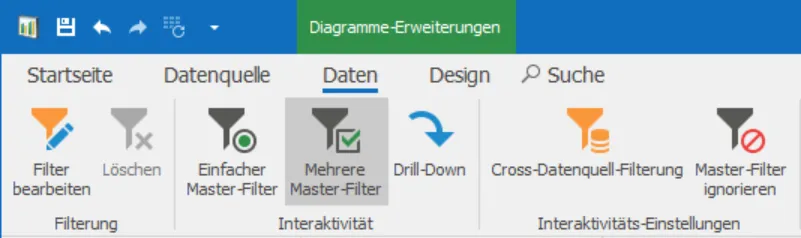
Setzen Sie im Falle einer Filterung nach Datum bspw. »Heute« innerhalb eines Berichtes den relevanten Filter im Berichts-Assistenten und nicht im Dashboard Designer.
Filter editieren
Mit der Schaltfläche »Filter bearbeiten« öffnen Sie die bekannten Filteroptionen, die Sie auch über das Kontextmenü des Elementes selbst erreichen.
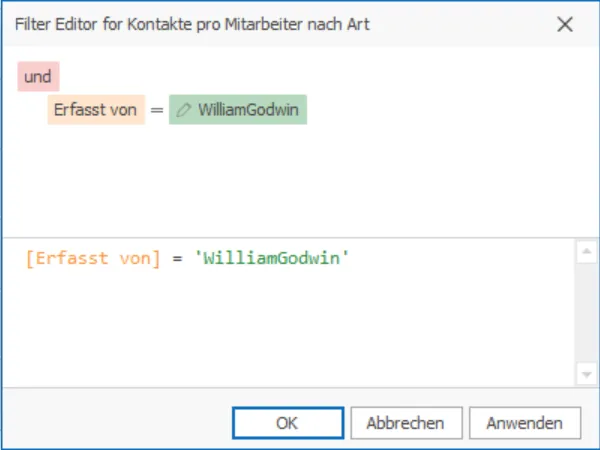
Nach Serien/Argumenten filtern
Voraussetzung hierfür ist, dass in einem Element Argumente oder Serien definiert sind.
Sie können mit dieser Funktion dafür sorgen, dass in sämtlichen Diagrammen auf der Arbeitsfläche nur die Daten angezeigt werden, die zu einem von Ihnen markierten Argument oder einer von Ihnen markierten Serie gehören.
Im abgebildeten Beispiel sehen, dass im linken Diagramm »Top 10 Produktgruppen nach Umsatz« der Eintrag »Drucker und Scanner« markiert ist. Im Balkendiagramm rechts werden in diesem Falle nur die zu diesem Eintrag gehörigen Daten wiedergegeben.
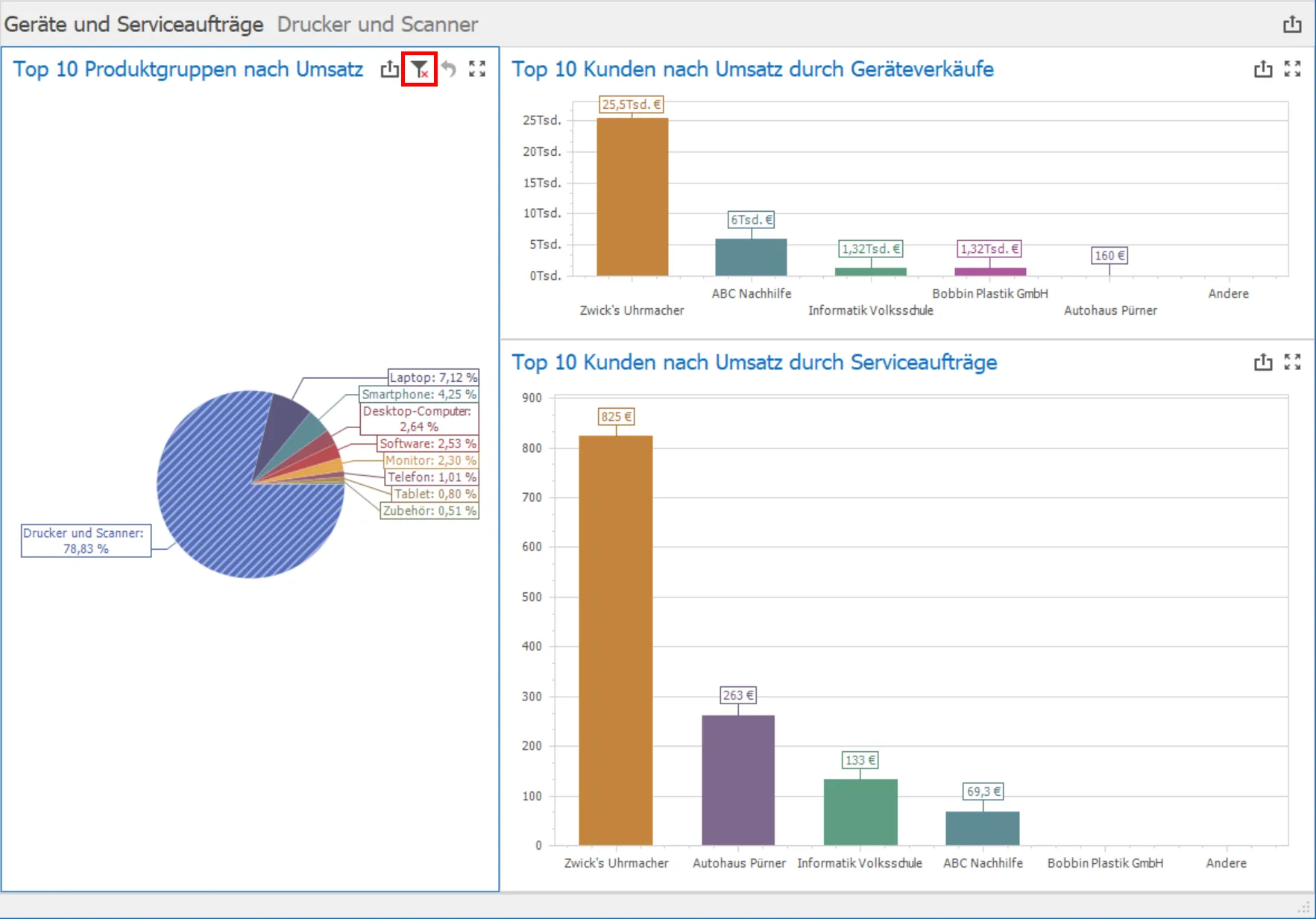
- Sie heben eine solche Markierung wieder auf, indem Sie aus dem Kontextmenü den Befehl »Master-Filter löschen« erteilen. oder die Schaltfläche oben rechts anklicken.
Details anzeigen
Sie können unter bestimmten Umständen innerhalb eines Charts interaktiv zu Details eines bestimmten Eintrages springen, indem Sie in einem Tortendiagramm ein Tortenstück anklicken. Voraussetzung ist, dass Sie als Argumente z.B. Daten vom höchsten zum niedrigsten (Jahr-Halbjahr-Quartal) oder als Serien beispielsweise Kategorie-Unterkategorie-Produkt (also vom am wenigsten detaillierten zum detailliertesten) angegeben haben.
Im abgebildeten Beispiel sehen Sie die Auflistung geplanter Umsätze nach Betreuern und Branchen.
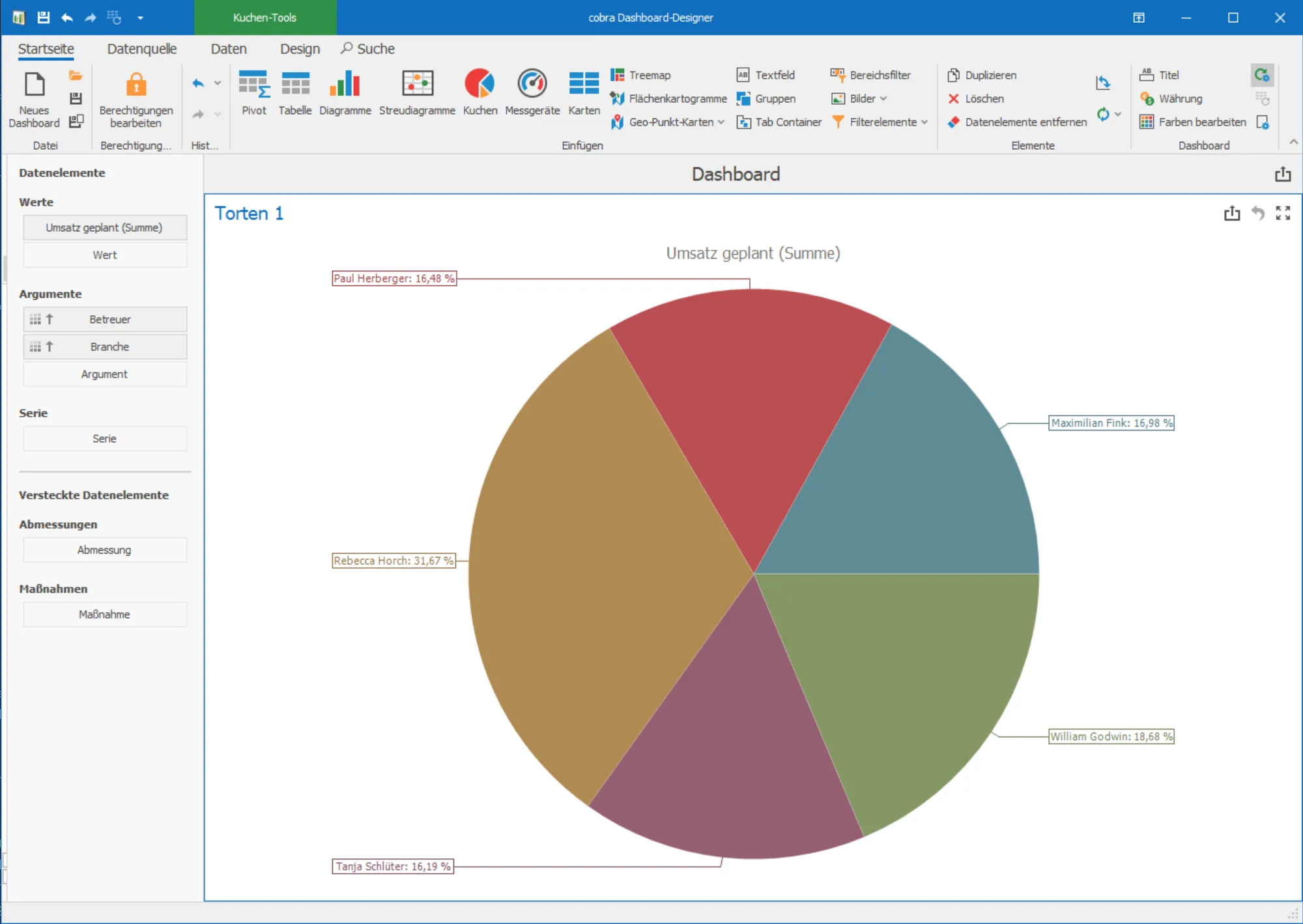
- Jetzt klicken Sie die Schaltflächen »Drill-Down« und »Argumente« an. Die geplanten Umsätze werden nach Betreuern geordnet wiedergegeben.
- Klicken Sie jetzt etwa das Tortenstück »Rebecca Horch« an, sehen Sie, woraus sich dieses Stück zusammensetzt.
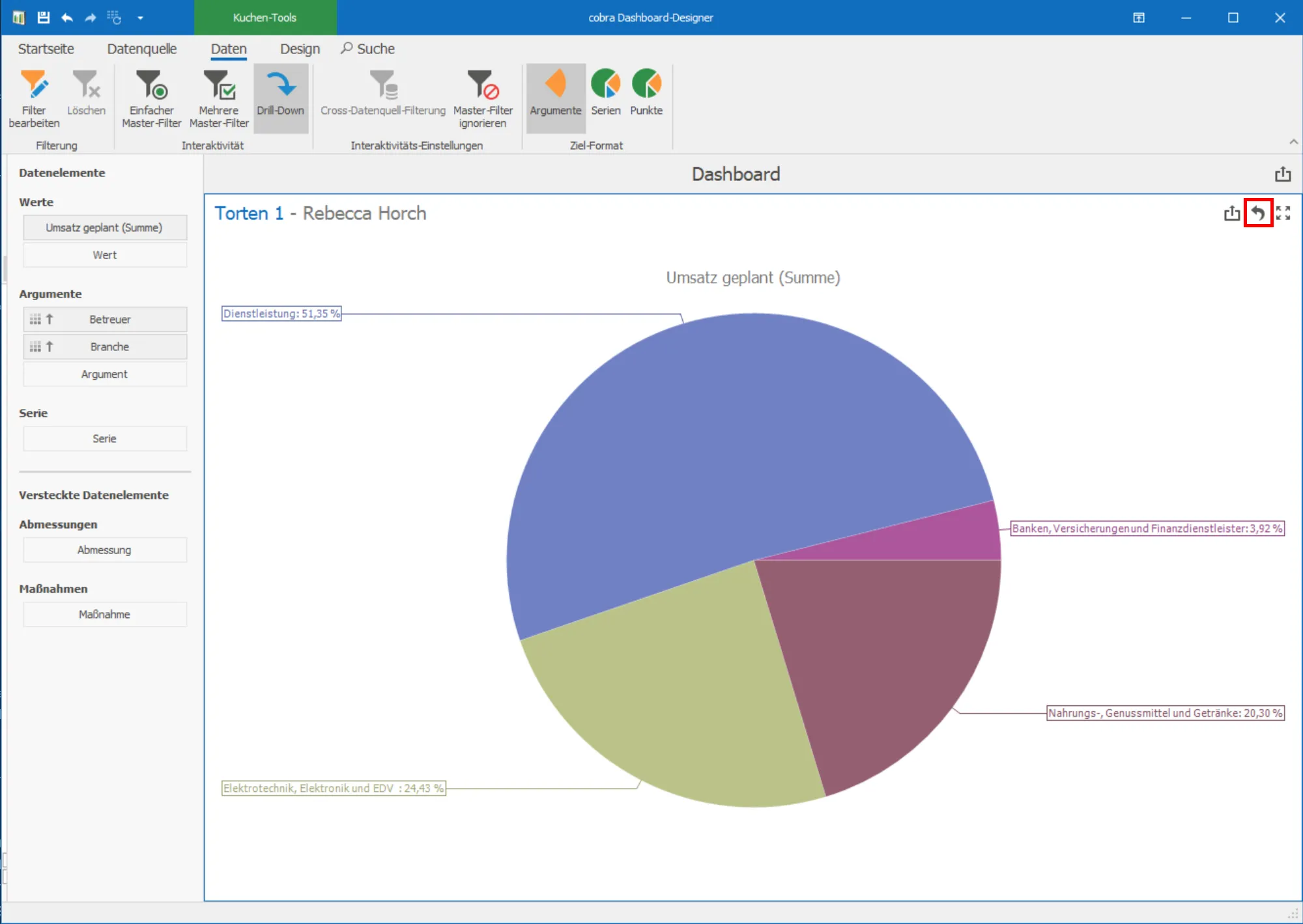
- Klicken Sie die Schaltfläche oben rechts im Diagramm »Drill-Up« an, gelangen Sie zurück in die Ausgangsdarstellung, und die Schaltfläche oben rechts in diesem Diagramm wird ausgegraut.