
Datensatzvorlagen
Wie Benutzer Datensatzvorlagen beim Erfassen verwenden, beschreibt die Benutzerhilfe unter Datensatzvorlagen.
In einer Datensatzvorlage sind bestimmte Werte bereits eingetragen, so dass das Erfassen von Daten wesentlich erleichtert wird. Bei diesen Werten kann es sich um manuell eingegebene Werte oder um Werte aus der Datenbank bzw. Attribute handeln. So lassen sich beispielsweise umfangreiche Datensätze für bestimmte Geräte anlegen, die dann nicht jedes Mal, wenn ein solches Gerät verkauft oder repariert wird, neu erfasst werden müssen.
Erstellen einer neuen Datensatzvorlage via Vorlagen-Assistent
Sie erreichen den Vorlagen-Assistent unter:
»Datei: Datenbank: Datenbankstruktur: Verwalten: Datensatzvorlagen...« oder
»Datei: Datenbank: Datensatzvorlage verwalten«.
Klicken Sie auf die Schaltfläche »Neu...«.
Der Vorlagen-Assistent wird geöffnet.
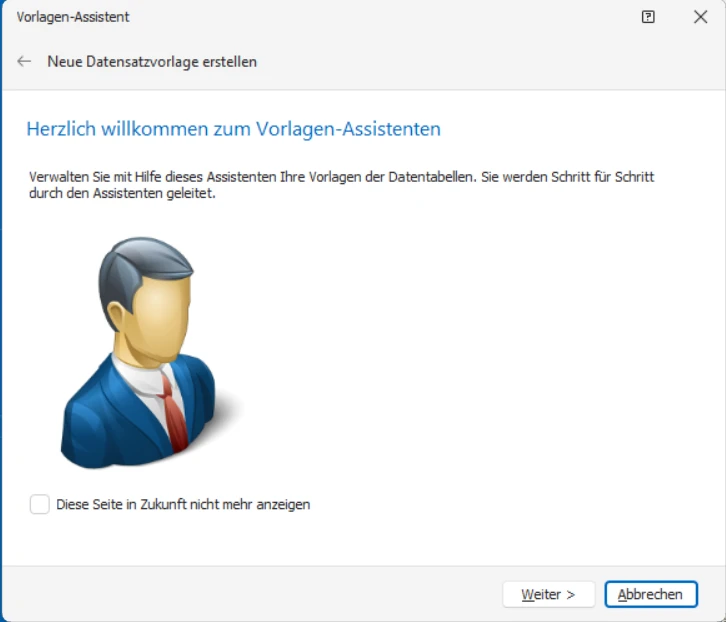
- Klicken Sie auf »Weiter«.
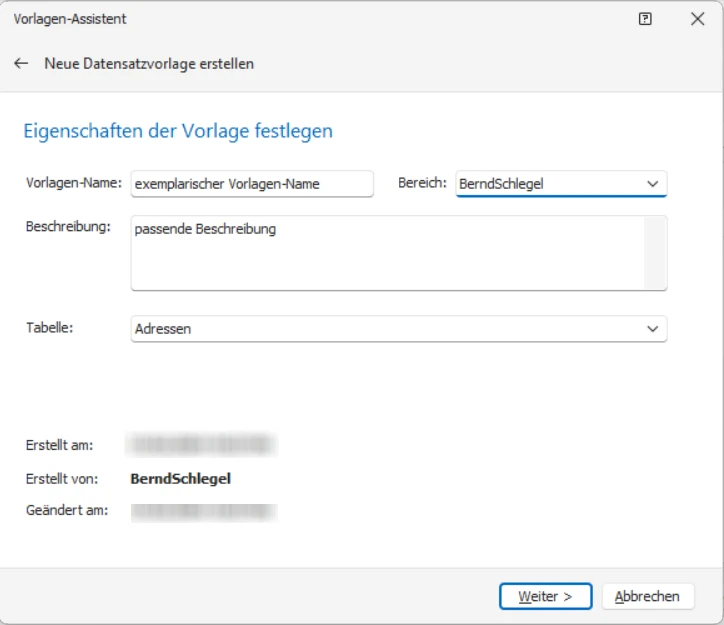
- Vergeben Sie einen Vorlagen-Namen und eine spezifische Beschreibung.
- Legen Sie den relevanten Bereich und die betreffende Tabelle aus.
- Klicken Sie auf »Weiter«.
In diesem Schritt legen Sie die Feldzuordnungen der Datensatzvorlage fest. Über das Dropdown-Menü finden Sie alle hinterlegten Felder der zuvor ausgewählten Tabelle.
- Wählen Sie die relevanten Felder aus und klicken Sie auf »Hinzufügen«.
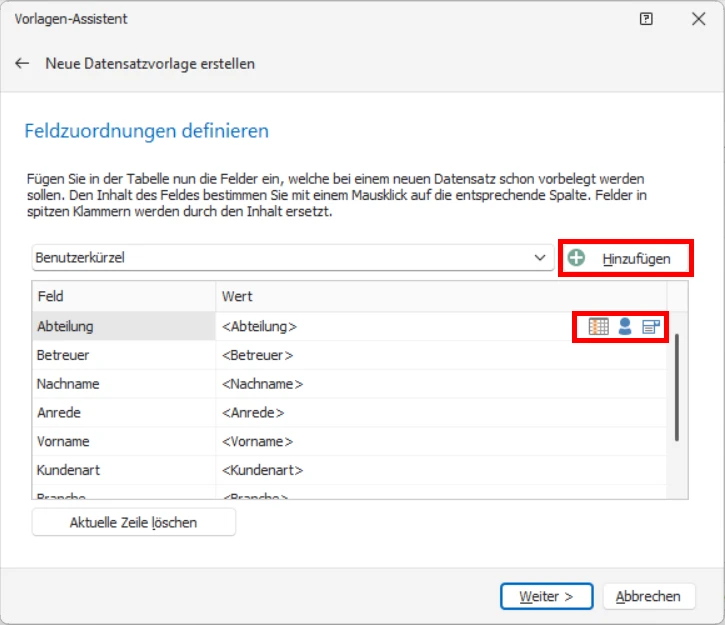
- Fügen Sie den relevanten Wert via den drei bekannten Schaltflächen »Feldinhalt eines Datensatzes hinzufügen...«, »Benutzerattribut hinzufügen...« und »Auswahllisteneintrag hinzufügen...« ein.
- Klicken Sie auf »Weiter«.
In diesem Schritt entscheiden Sie, ob Sie die Standard-Eingabemaske oder eine benutzerdefinierte Eingabemaske verwenden wollen.
- Wählen Sie die relevante Eingabemaske aus und klicken Sie anschließend auf »Weiter«.
Sie haben eine neue Datensatzvorlage erstellt. Entscheiden Sie abschließend, ob Sie die erstellte Vorlage sofort freigeben möchten oder dies später tun möchten.
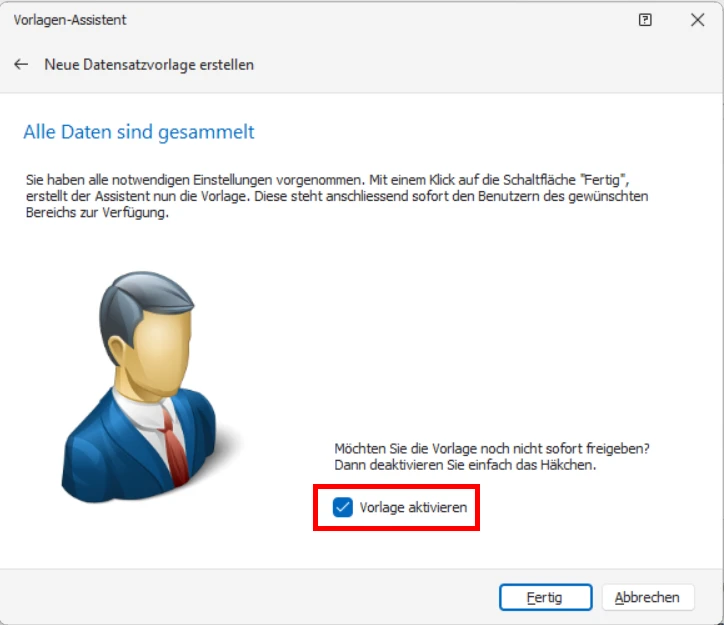
Sie können Ihre Datensatzvorlagen jederzeit im ausgänglichen Dialog »Datensatzvorlagen konfigurieren« über die Schaltfläche »Aktivieren/Deaktivieren« verwalten.
- Aktiveren/Deaktivieren Sie die erstellte Vorlage.
- Klicken Sie auf »Fertig«.