Dashboard-Elemente anlegen und konfigurieren
Diagramme und andere Dashboard-Elemente anlegen
Die Auswertungen werden auf der Arbeitsfläche rechts zusammengestellt. Ein Dashboard kann verschiedene Auswertungen sowie zusätzliche Elemente wie Texte und Bereichsfilter enthalten.
Außerdem gibt es links auf der Arbeitsfläche noch den Steuerbereich »Datenelemente«, in dem Sie für jede einzelne Darstellung die auszuwertenden Daten und andere Einstellungen festlegen.
Ganz links neben der Arbeitsfläche findet sich ein Explorer mit der Datenauswahl.
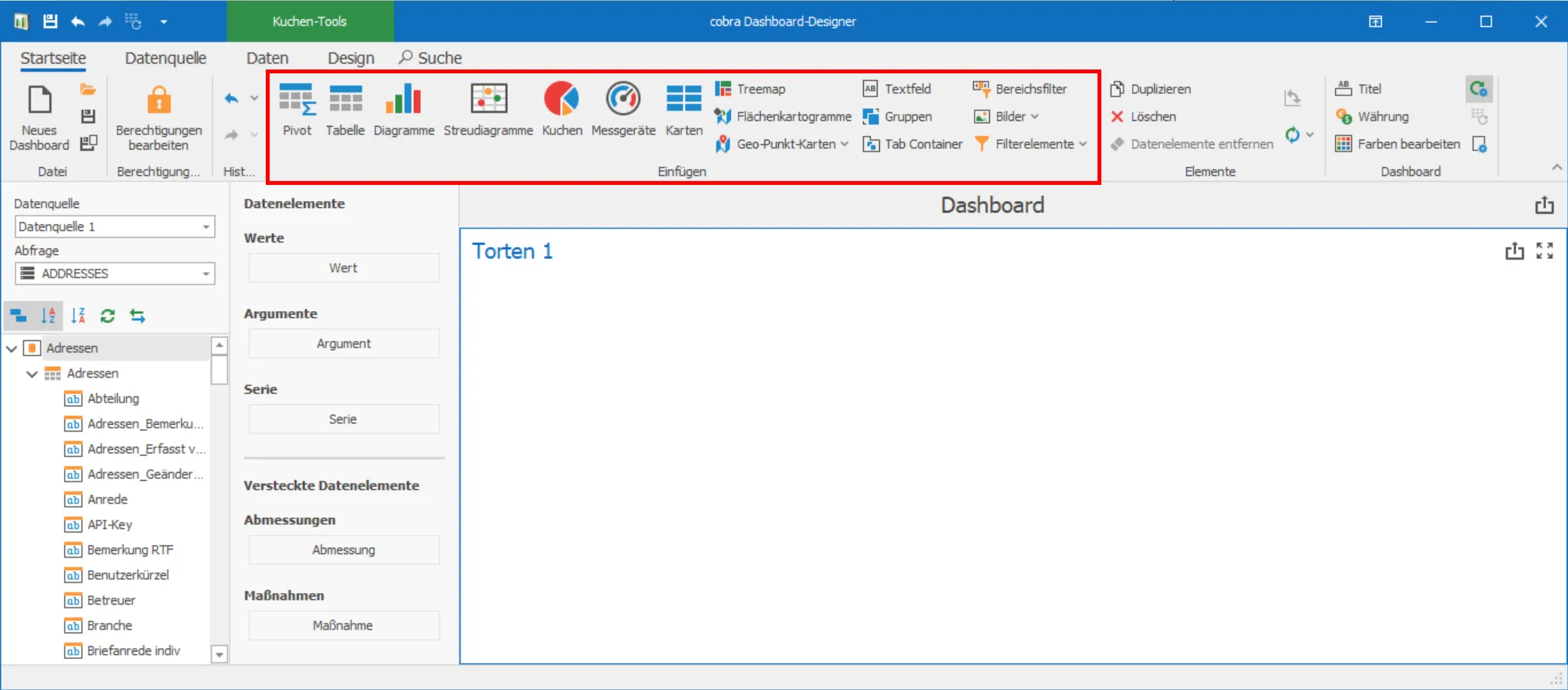
- Klicken Sie oben in der Werkzeugleiste unter »Einfügen« ein Element an, wird es auf der Arbeitsfläche angelegt. Im abgebildeten Fall handelt es sich um einen »Kuchen«, ein Tortendiagramm.
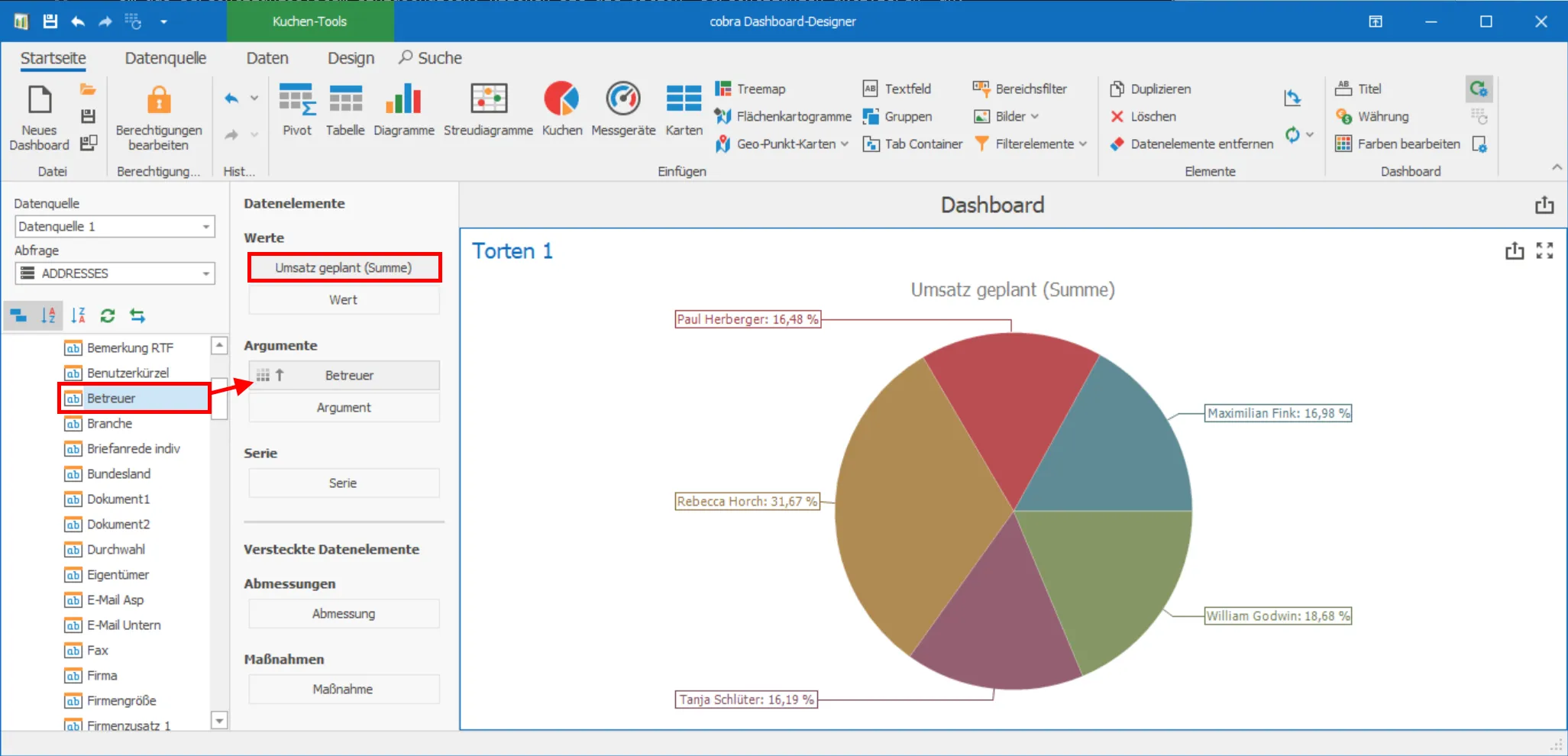
Damit Daten überhaupt angezeigt werden können, müssen sie mit Feldern der Datenquelle verbunden werden. Jede Art von Dashboard-Eintrag hat ganz spezielle Parameter: Ein Tortendiagramm verfügt über einen speziellen Satz von Werten, Datenserien, Argumenten etc. Eine Tabelle arbeitet mit Spalten, eine Pivot-Tabelle mit Werten, Spalten und Zeilen. Jeder Datenbereich gehört zu einem bestimmten Dashboard-Element und sorgt für die Anbindung an die entsprechende Datenquelle, hier wird auf einzelne Datenquellenfelder referiert.
- Ziehen Sie die entsprechenden Datenfelder aus der Datenauswahl links auf die Schaltflächen der Datenelemente. Sie können ein solches Element wieder entfernen, indem Sie es in die Datenauswahl zurückziehen.
- Eine Besonderheit sind die »Versteckte Datenelemente«. Diese Daten werden in den Diagrammen selbst nicht dargestellt. Sie können aber als Filter (Abmessung) und in Sortierungen (Maßnahme) eingesetzt werden, obwohl sie selbst unsichtbar sind.
- Um ein Element wieder aus den Datenelementen zu entfernen, ziehen Sie es zurück in die Datenauswahl.
Dashboard-Elemente konfigurieren
Je nach Typ des Elements (Torte, Pivot-Tabelle etc.) gibt es sehr unterschiedliche Einstellmöglichkeiten.
Im Bereich für Datenelemente
- Klicken Sie in den Datenelementen ein Feld an, können Sie über den Listenpfeil die Funktion für die Daten bestimmen und ändern.
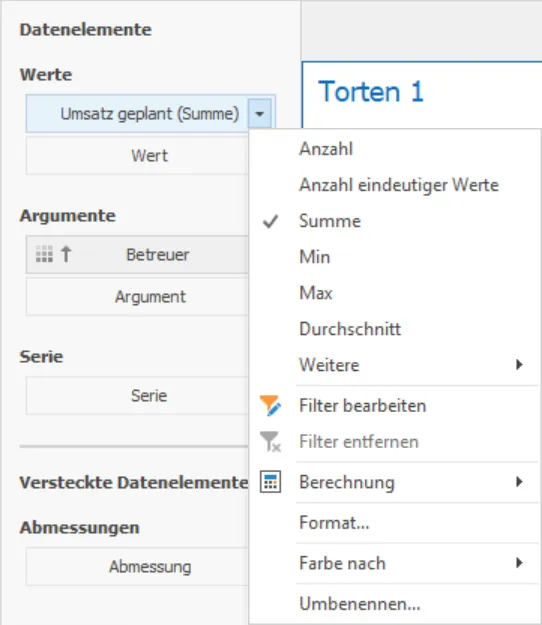
- »Format« öffnet dabei einen weiteren Dialog, in dem Sie die Zahlenformate für eine numerische Anzeige definieren.
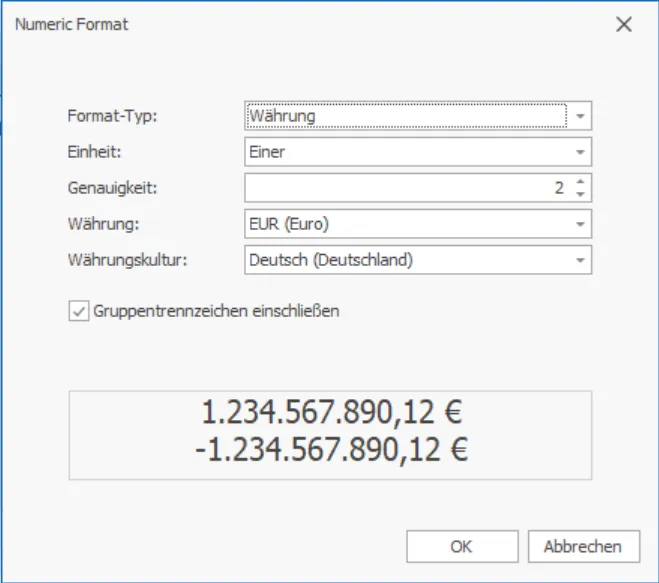
- Mit »Gruppentrennzeichen einschließen« setzen Sie Punkte zwischen die einzelnen Tausendergruppen größerer Zahlen.
- Wie bei allen anderen Einstellungen dieses Dialoges sehen Sie auch hier im unteren Bereich eine Vorschau.
- In anderen Datenelementen stellen Sie über den Listenpfeil die Sortierung ein, für die Ihnen auch das versteckte Datenelement »Maßnahme« angeboten wird.
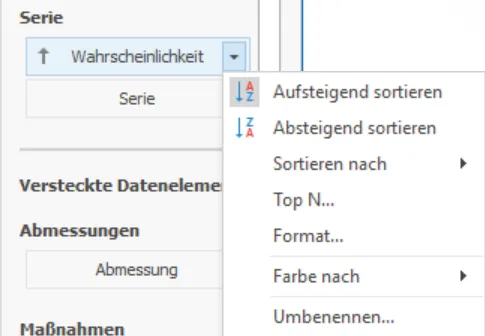
Außerdem gibt es je nach Elementtyp sehr verschiedene weitere Optionen in einer Dropdown-Liste. Dazu zählen Sortierung, Aggregierung, Formatierung und Visualisierung.
Sie öffnen diese über die Schaltflächen mit dem Listenpfeil neben den Datenelementen und Versteckten Datenelementen.
Auf der Arbeitsfläche
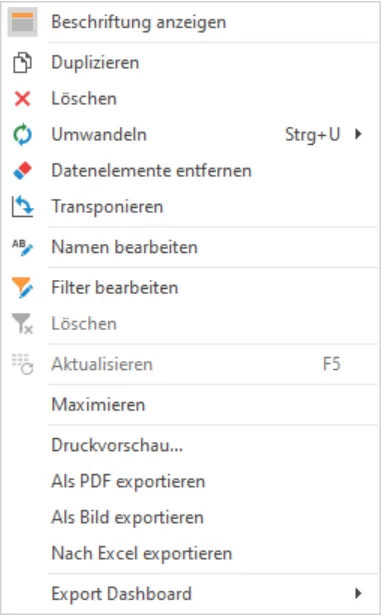
Folgende Einstellungen finden sich im Menüband und Kontextmenü in verschiedenen Registerkarten für die meisten Diagrammtypen, während manche Diagramme noch einige zusätzliche Einstellungen kennen:
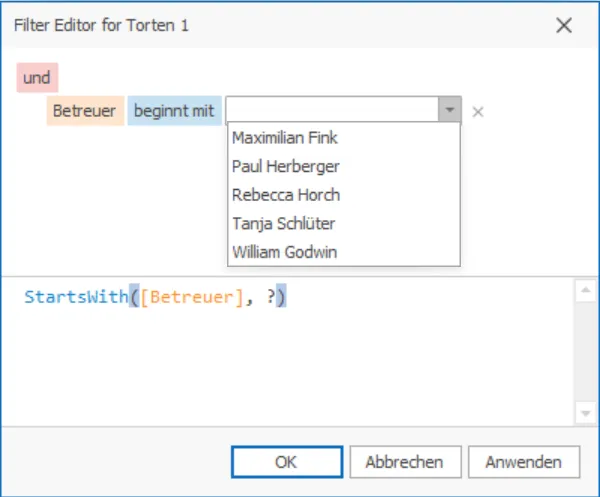
Einstellungen für Bereichsfilter
Ein solcher Filter erlaubt es Ihnen, einen bestimmten Datenbereich interaktiv beispielsweise mit zwei Schiebern herauszufiltern.
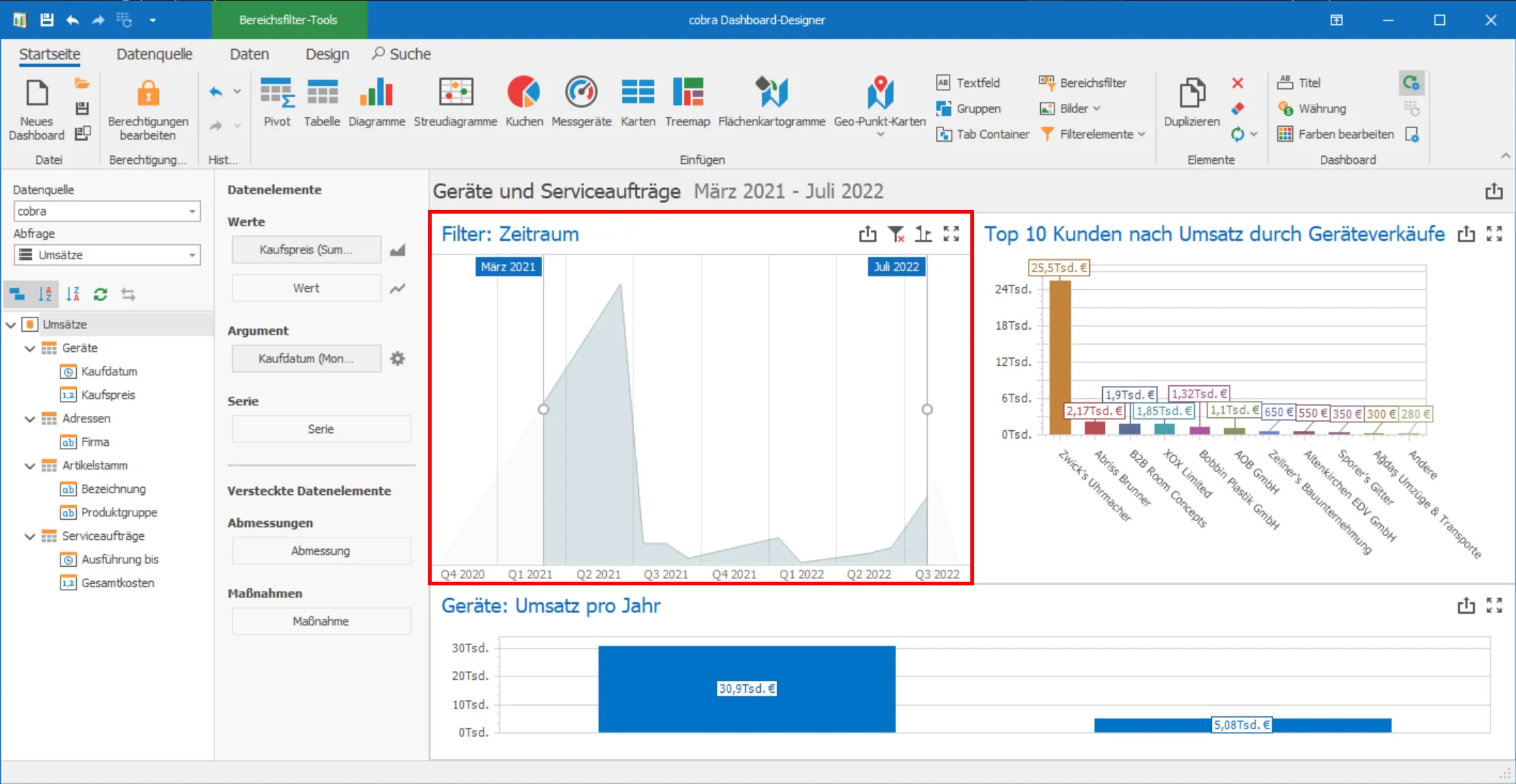
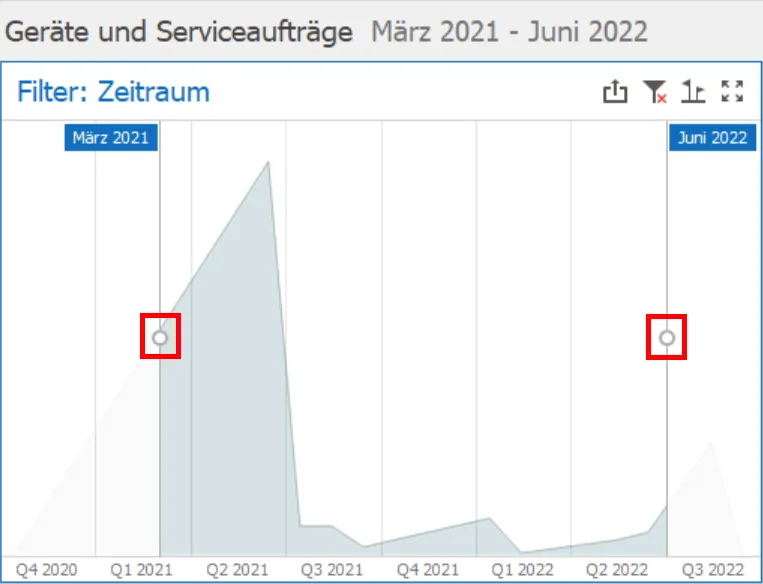
Verändern Sie einen oder beide Schieber, übernehmen die anderen Diagramme automatisch diese Einstellung.
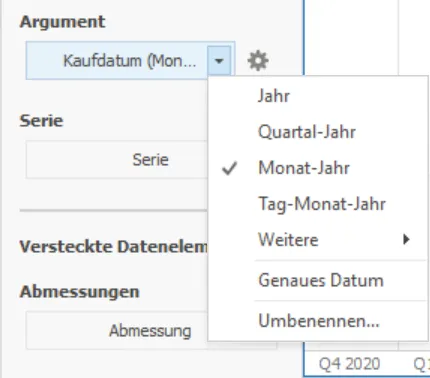
Welche Zeiträume sich hier filtern lassen, stellen Sie in den Datenelementen ein.
Einstellungen für Textelemente
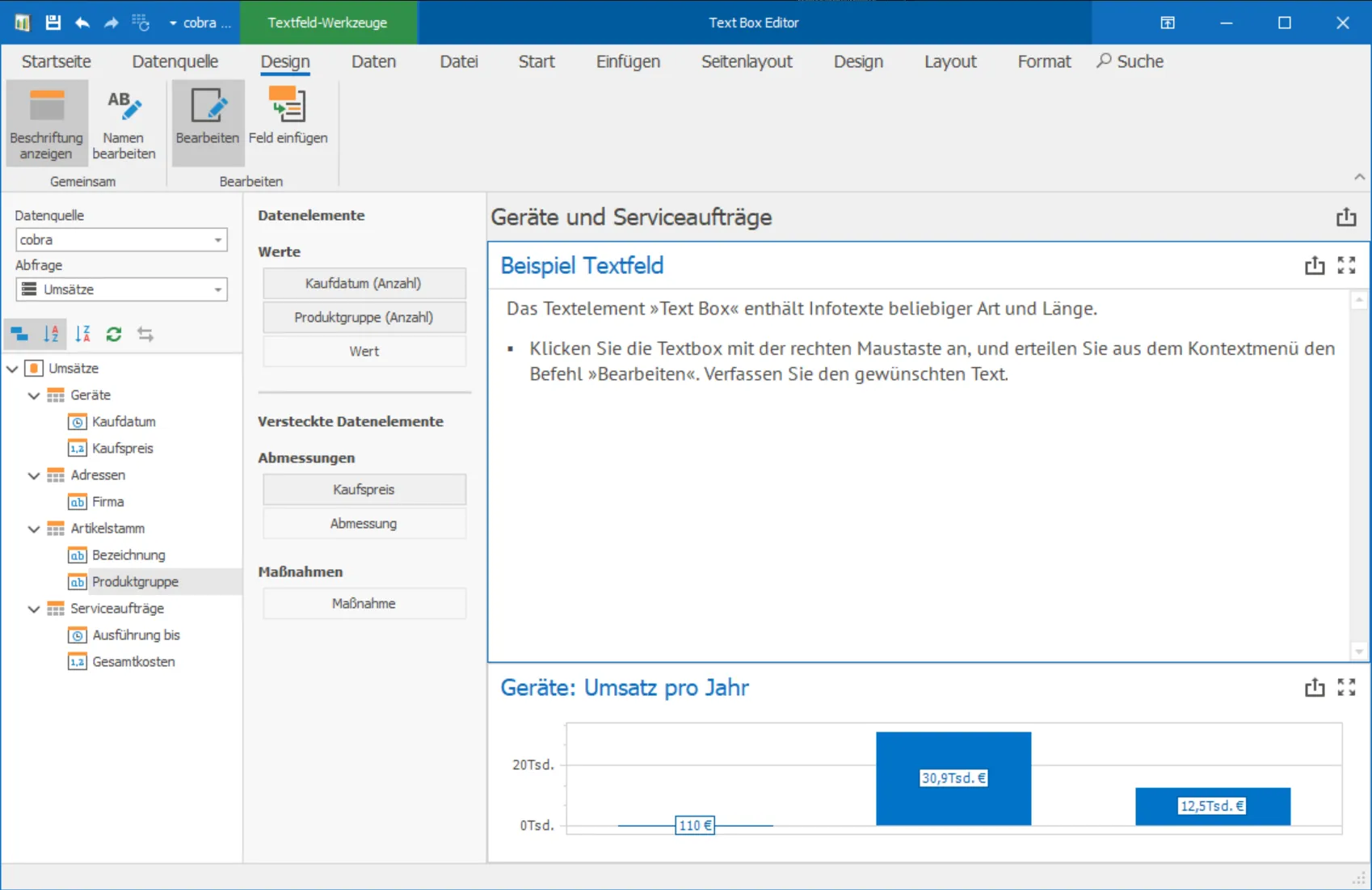
Das Textelement »Textfeld« enthält Infotexte beliebiger Art und Länge.
- Klicken Sie die Textbox mit der rechten Maustaste an, und erteilen Sie aus dem Kontextmenü den Befehl »Bearbeiten«. Erfassen und formatieren Sie den gewünschten Text im Texteditor.
Anordnung der Elemente ändern
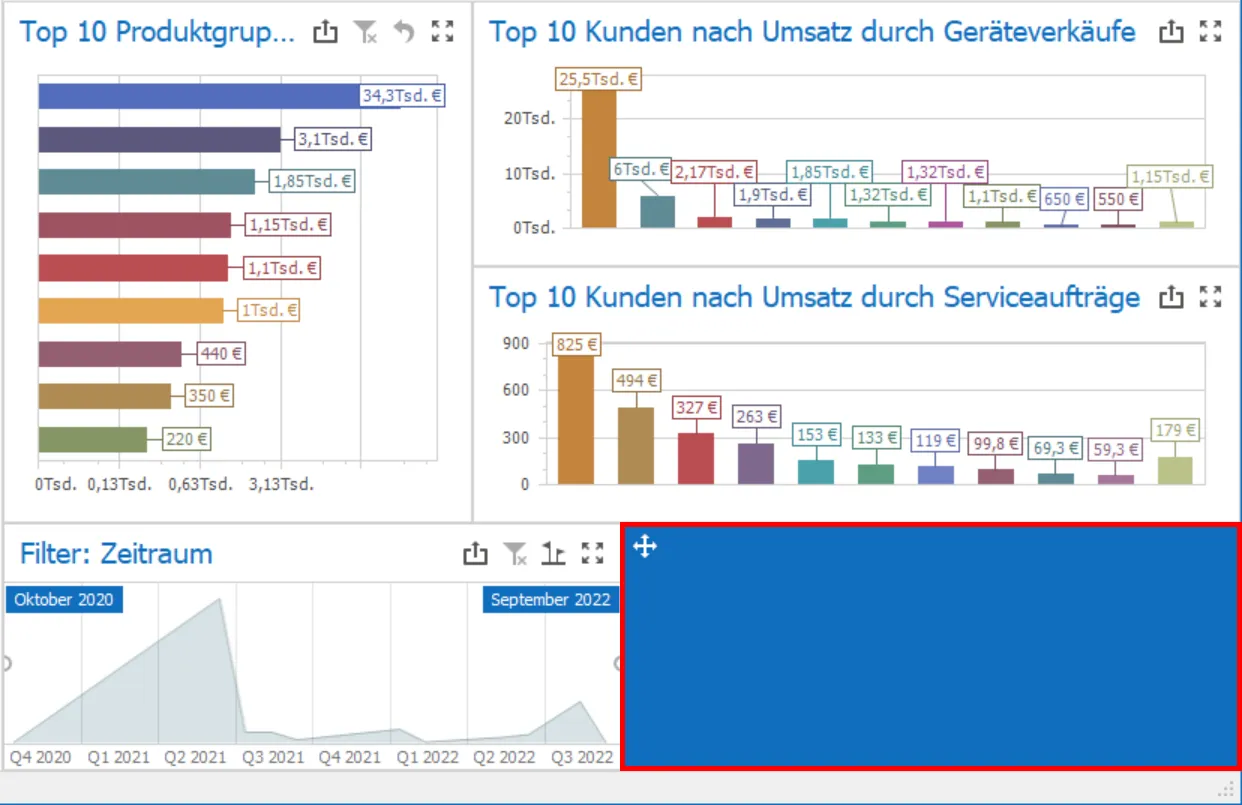
Sie können die Elemente auf der Arbeitsfläche mit der gedrückten Maustaste hin- und herschieben.
- Greifen Sie ein Element an seiner Überschrift bzw. Beschriftung und ziehen Sie es bei gedrückter linker Maustaste an eine andere Position auf der Arbeitsfläche. Hat das Element keine Beschriftung, erscheint ein Kreuz, an dem Sie es fassen können.
- Eine farbige Markierung zeigt Ihnen an, wo das Element verankert werden kann.
- Lassen Sie die Maustaste los, wird das Element an der markierten Stelle eingefügt.
Größe der Elemente ändern
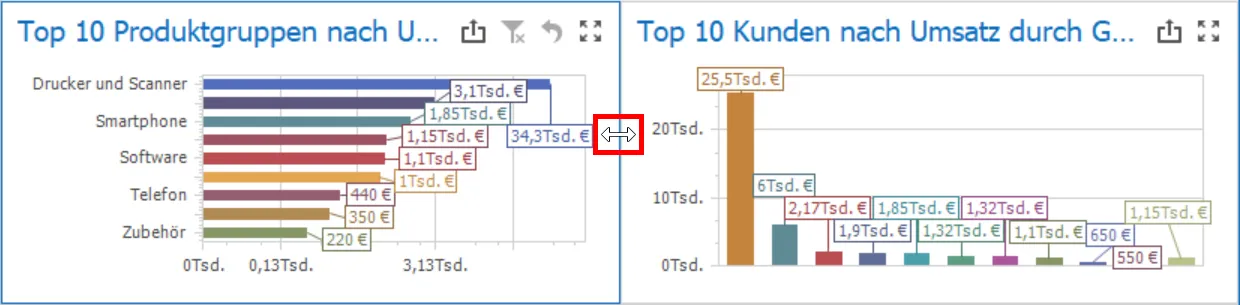
Die Anordnung der Elemente geschieht automatisch in Zeilen und Spalten. Sie können allerdings Elemente innerhalb dieser Anordnung mit der Maus in ihrer Breite oder Höhe verändern. Die anderen Elemente der Umgebung werden ihrerseits automatisch entsprechend angepasst.
- Klicken Sie zwischen zwei Elemente und ziehen Sie diese dann mit der linken Maustaste in die gewünschte Breite oder Höhe.
Layout und Beschriftung von Diagrammen ändern
Welche Optionen Sie hier haben, hängt vom Typ des Diagrammes oder sonstigen Elementes ab.
- Klicken Sie ein Element auf der Arbeitsfläche an.
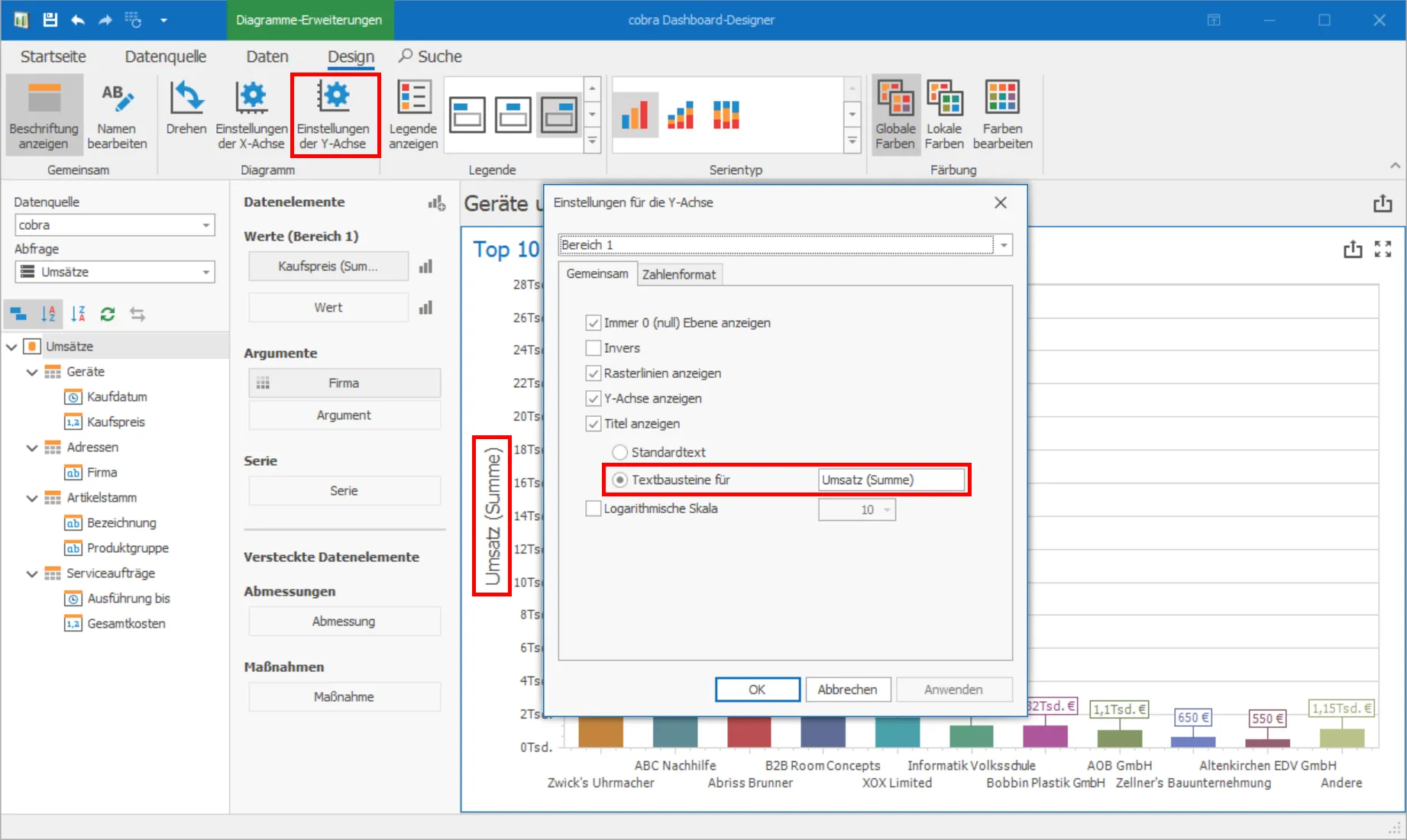
- Wechseln Sie in die Registerkarte »Design« (im abgebildeten Beispiel handelt es sich um ein Balkendiagramm).