cobra CRM

Mobile Benutzer einrichten

Mobile Benutzer einrichten

Benutzer, die synchronisieren sollen, müssen in der Benutzerverwaltung von cobra als mobile Benutzer gekennzeichnet sein. Sie finden diese Option unter »Datei: Systemweite Einstellungen: Systemeinstellungen: Benutzerverwaltung«.

  • Dort rufen Sie die Benutzerverwaltung auf.
  • Setzen Sie bei den Benutzern, die als mobile Benutzer gekennzeichnet werden sollen die Checkbox.
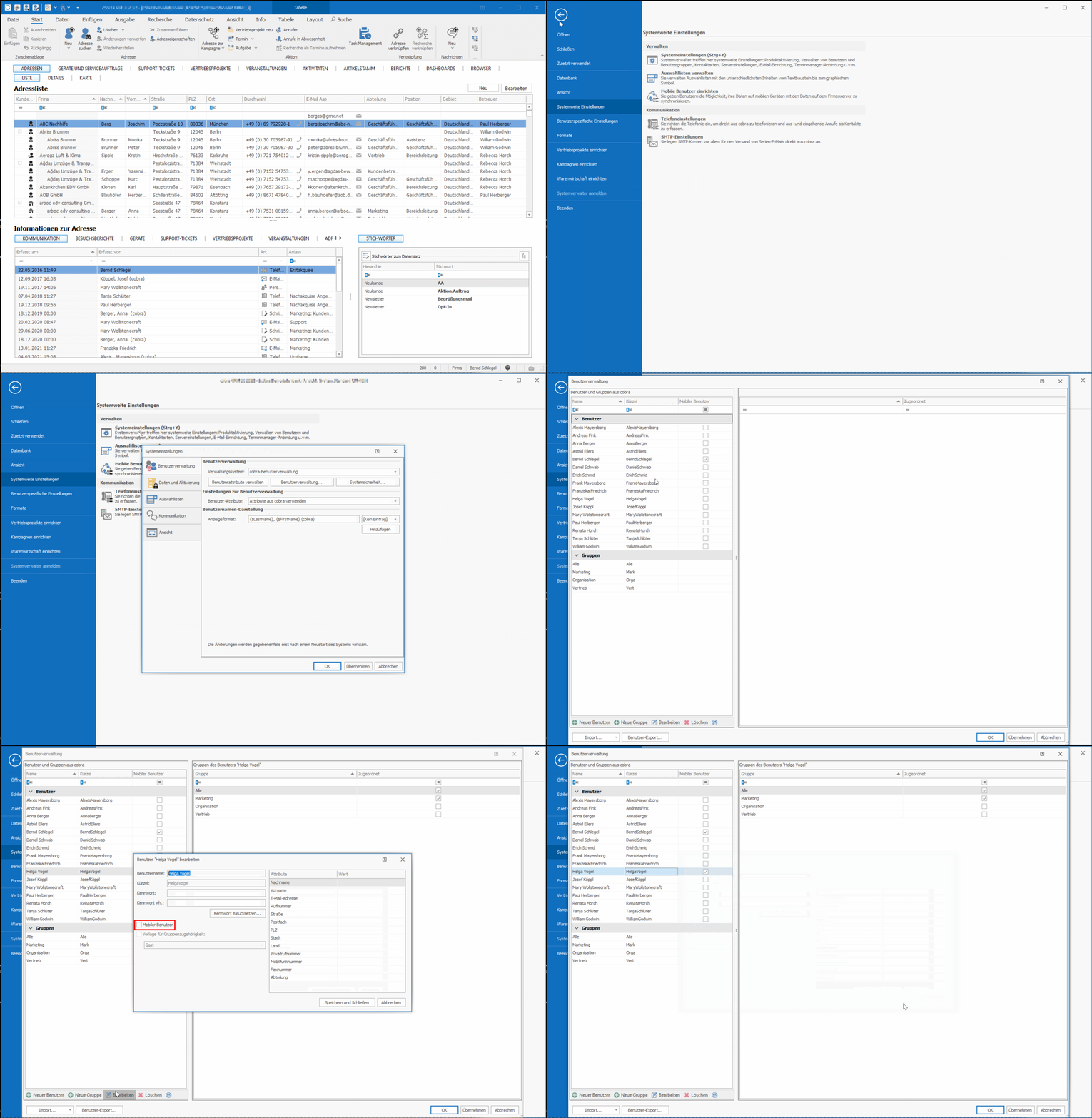
Benutzerverwaltung mobile Benutzer Checkbox

Voraussetzung für das Einrichten der Synchronisation ist eine vorhandene Client-Installation auf dem jeweiligen Notebook. Eine Einzelplatzinstallation ist nicht geeignet.

Auf dem Server müssen alle SQL Dienste gestartet sein.

Der mobile Benutzer muss auf seinem Notebook Schreibberechtigung in jene Verzeichnisse besitzen, die zur Synchronisation benutzt werden.

Firewalls etc. müssen so eingerichtet sein, dass der Netzwerkzugriff in beide Richtungen gegeben ist. Siehe hierzu auch in der cobra Wissensdatenbank.

Die einzurichtenden Notebooks müssen sich im lokalen LAN befinden und erreichbar sein. Für die Einrichtung ist die Anbindung über WLAN nicht empfehlenswert.

Konfiguration

Um die Synchronisation einzurichten, sind Systemverwalterrechte erforderlich.

  • Erteilen Sie in cobra den Befehl »Datei: Systemweite Einstellungen: Mobile Benutzer einrichten«.

Allgemein
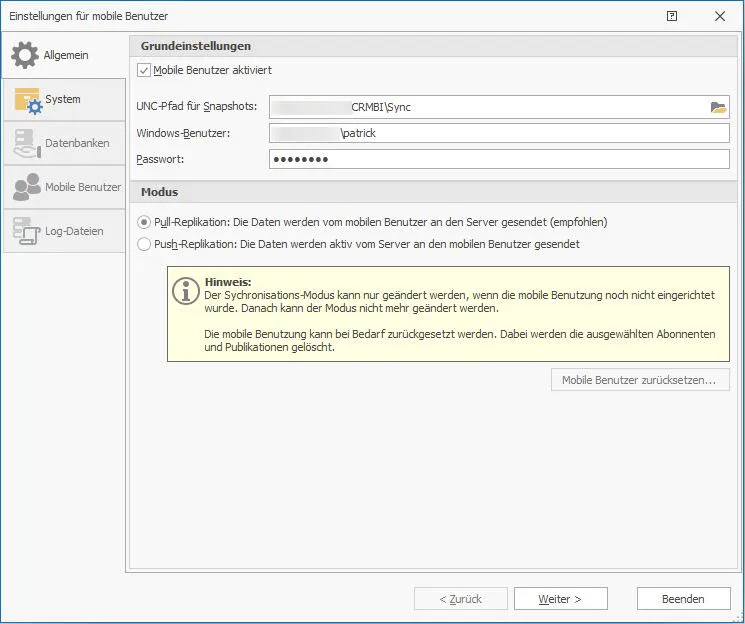
Einstellungen für mobile Benutzer Allgemein
Mobile Benutzer aktiviertMit dieser Funktion schalten Sie die mobilen Benutzer ein. Sie können darüber die mobilen Benutzer jederzeit auch wieder temporär deaktivieren.
UNC-Pfad für SnapshotsGeben Sie den Pfad als UNC-Pfad an (z.B. \Server1\cobra\Daten\ ... ). Auf dieses Verzeichnis müssen folgende Dienste eine entsprechende Netzwerkfreigabe haben: der SQL Agent des Servers und der SQL Server des mobilen Benutzers. Geben Sie ein Verzeichnis an, auf das alle beteiligten SQL Server zugreifen können. Verwenden Sie zwingend eine UNC-Pfadangabe (z.B. \Server1\Repl ). Nehmen Sie nachträglich neue Datenbanken oder Benutzer in die Synchronisation auf, erscheint diese Dialogbox nicht mehr. In diesem Ordner werden beim Einrichten der Synchronisation die Datenbank-Momentaufnahmen (»Snapshots«) der cobra Datenbanken abgelegt. Diese dienen der Erzeugung der Offline-Datenbanken bei der Erstsynchronisation der Notebooks. Nach erfolgter Übertragung werden zukünftig beim Synchronisieren nur noch die Unterschiede der Datenstände abgeglichen.
Benutzer/PasswortTragen Sie hier die Anmeldedaten für den Windows-Benutzer ein, der Rechte auf den eingestellten UNC-Pfad hat.
ModusBei einer Push-Replikation sendet der Server von sich aus automatisch Daten an den mobilen Benutzer, unabhängig davon, ob dieser Benutzer gerade erreichbar ist oder nicht. Dabei kann es zu ganz erheblichem Ressourcenverbrauch kommen. Wir empfehlen die Pull-Replikation, die nur funktioniert, wenn der mobile Benutzer tatsächlich mit dem System verbunden ist.

System

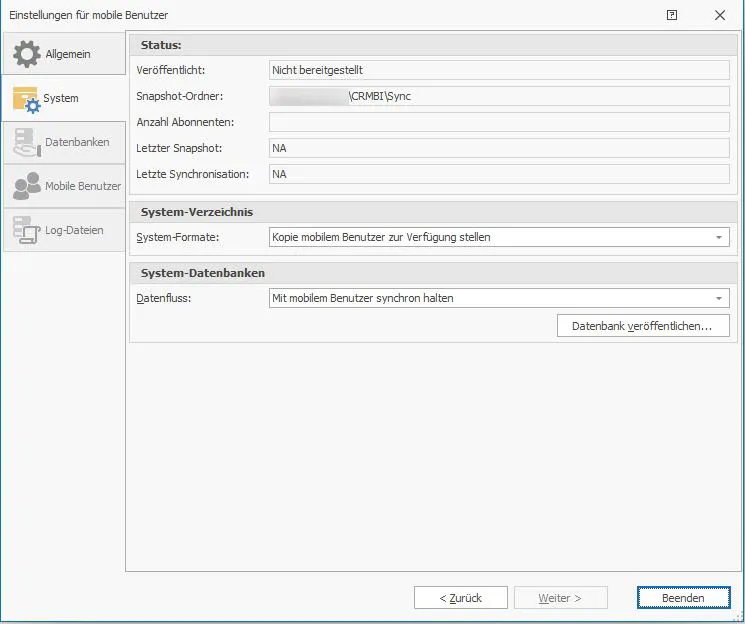
Einstellungen für mobile Benutzer System
Systemverzeichnis und -datenbankenSie als Systemverwalter bestimmen, welche Daten in welcher Weise synchron gehalten werden.
Sind Daten dem mobilen Benutzer als Kopie zur Verfügung gestellt, werden diese Daten von der Serverinstallation auf das Notebook übertragen. Alle dort vorhandenen gleichnamigen Dateien werden überschrieben.
Werden Daten Mit dem mobilen Benutzer synchron gehalten, heißt das, dass sie zwischen dem mobilen Gerät und dem Server abgeglichen werden, wobei Daten in beiden Richtungen ausgetauscht werden können. Hierbei werden evtl. also auch Daten auf dem Server verändert.
Datenbank veröffentlichenHiermit stellen Sie die Systemdatenbanken bereit.

Datenbanken

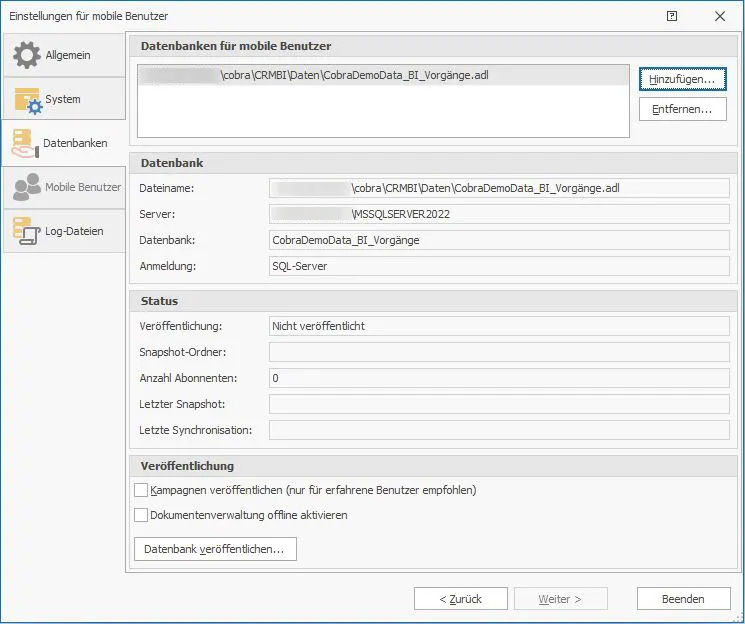
Einstellungen für mobile Benutzer Datenbanken
Datenbanken für mobile BenutzerKlicken Sie auf »Hinzufügen«. Wählen Sie die ADL-Dateien mit den Verknüpfungen zu den Datenbanken, die Sie mobilen Benutzern zur Verfügung stellen wollen.
Kampagnen veröffentlichenHiermit replizieren Sie auch die Kampagnen. Die Veröffentlichung von Kampagnen kann allerdings zu unerwarteten Ergebnissen führen, insbesondere wenn zwischen zwei Synchronisationen auf beiden Seiten Änderungen an bestimmten Daten vorgenommen wurden.
Datenbank veröffentlichenHiermit stellen Sie die Datenbanken für die mobilen Benutzer bereit.
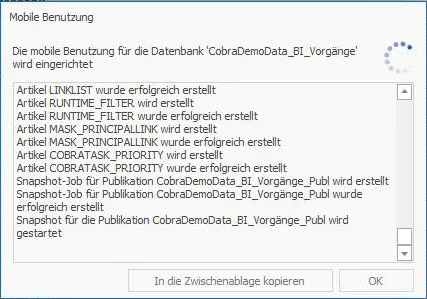
Einrichtung mobile Benutzung Protokoll

Während des Vorgangs wird ein Protokoll erstellt, das Sie anschließend in die Zwischenablage übernehmen können.

Mobile Benutzer

In dieser Registerkarte legen Sie die Einstellungen für die Abonnenten fest.
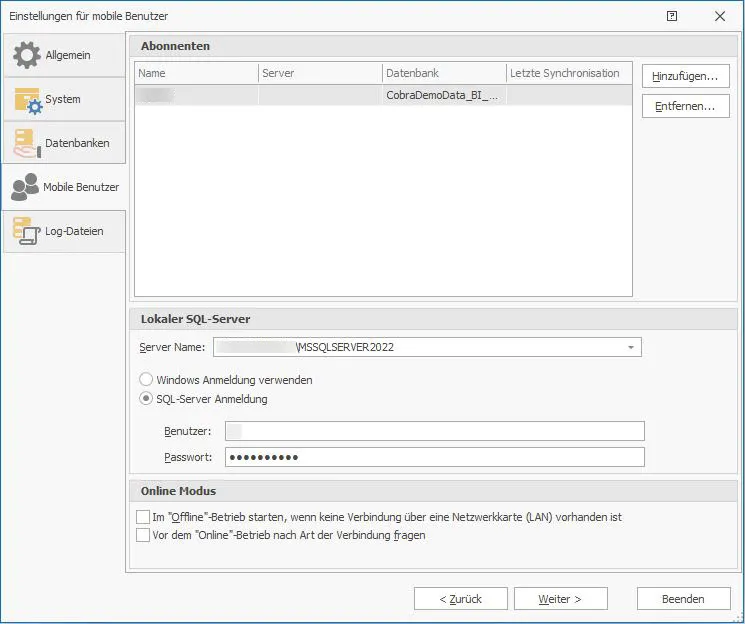
Einstellungen für mobile Benutzer Benutzer
HinzufügenKlicken Sie diese Schaltfläche an, um die Einstellungen für die mobilen Benutzer durchzuführen. Sie sehen sämtliche mobilen Benutzer.
Lokaler SQL Server/AnmeldungTragen Sie hier die Instanz des SQL Servers auf dem Notebook des mobilen Benutzers ein. Damit auf den SQL Server auf dem Notebook zugegriffen werden kann, muss eine Anmeldeart für diese SQL Instanz eingegeben werden. Diese Einstellung ist essentiell für die Funktionalität der Synchronisation. Stellen Sie unbedingt sicher, dass der SQL (Haupt-) Server über diese Anmeldeart tatsächlich Zugriff auf die Notebookinstanz hat. (cobra überprüft dies nicht!). Nachträgliche Änderungen an dieser Einstellung sind wirkungslos. Bei Bedarf muss dieser mobile Benutzer neu eingerichtet werden.
Online-ModusReplizieren Sie nur mit mobilen Geräten, die über eine Netzwerkkarte verfügen. Verbinden sich diese Geräte über eine SIM-Karte oder ähnliches, kann es wegen der erheblichen Datenmengen, die ausgetauscht werden, schnell zu hohen Kosten oder zum Überschreiten der erlaubten Datenmengen kommen. Sie stellen hier ein, ob das System die Art der Verbindung überprüfen soll und wie verfahren werden soll, wenn keine Netzwerkkarte vorhanden ist. In Arbeitsumgebungen, in denen kein voller Onlinebetrieb gewährleistet ist, können Sie so die Offline-Nutzung erzwingen.

Log-Dateien

In diesem Register finden sich Protokolle, die Sie zum Auswerten exportieren können.

  • In der oberen Tabelle sehen Sie die Protokolle für sämtliche publizierten System- und Adress-Datenbanken. Über den Listenpfeil können Sie die Publikation auswählen, die Sie anzeigen lassen wollen.
  • In der unteren Tabelle werden die Protokolle der jeweiligen Abonnenten aufgeführt. Über den Listenpfeil können Sie den Abonnenten auswählen, den Sie betrachten wollen.
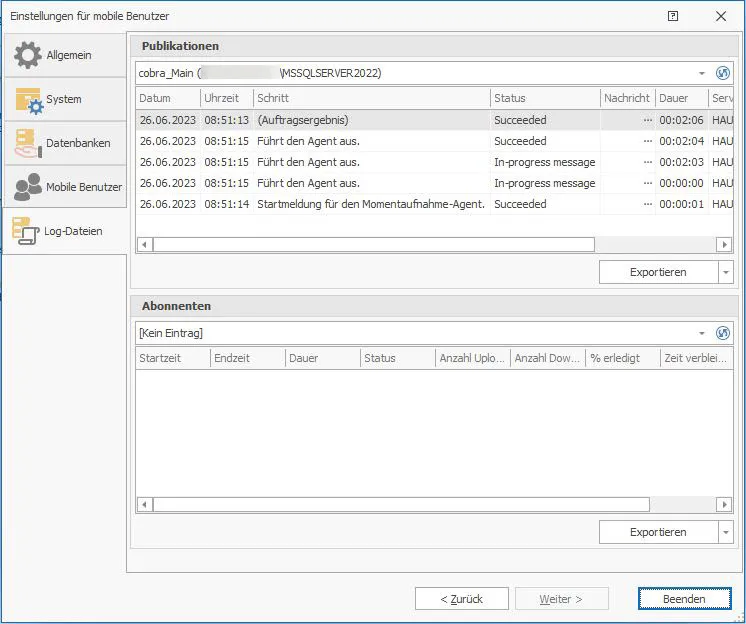
Einstellungen für mobile Benutzer Log-Dateien
  • Klicken Sie »Beenden« an.

Nach Abschluss der Initialisierung ist das Notebook, nach einer darauffolgenden erstmaligen Synchronisierung der Daten, einsatzbereit und kann offline genutzt werden.

Klicken Sie die Schaltfläche zum Aktualisieren an, werden die Log-Dateien erneut vom Server geholt.

Zurück
Mobile Benutzer (Offline-Replikation)