
Netzwerk: Server und SQL Server installieren
Führen Sie die Server-Installation am Server oder von einem Client aus durch.
Die Installation beginnt automatisch, sobald Sie den Datenträger ins Laufwerk legen. Sonst öffnen Sie den Windows Explorer, wechseln zum Installations-Medium oder -Verzeichnis und klicken die Datei »SETUP.EXE« doppelt an.
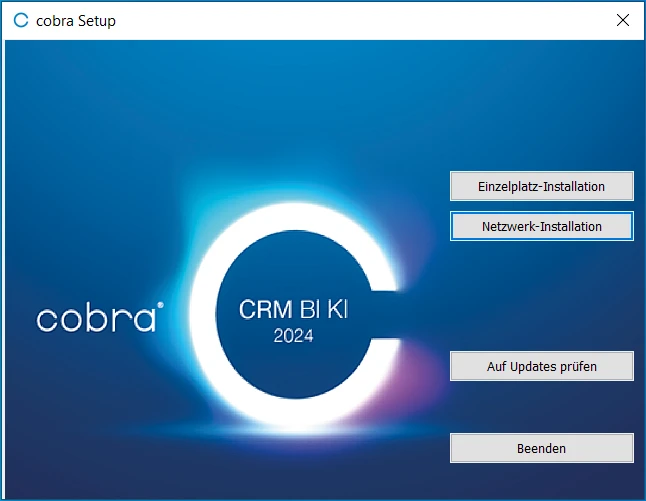
- Zur Installation im Netzwerk wählen Sie die Schaltfläche »Netzwerk-Installation«.
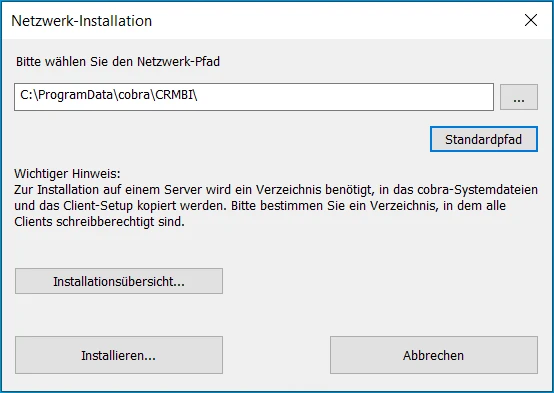
- Wählen Sie hier den Pfad aus, in dem der Server installiert werden soll.
- Der ausgewählte Server kann auch ein reiner Fileserver sein.
- In der Installationsübersicht sehen Sie die gewählten Einstellungen.
- Klicken Sie »Installieren« an.
- Die Installation der Daten auf dem Server wird durchgeführt.
Der SQL Server Assistent öffnet sich.
Der SQL Server-Assistent
Hintergrund
In der aktuellen Version wird als Systemdatenbank standardmäßig eine einzige Datenbank namens COBRA_MAIN auf dem SQL Server abgelegt. Sie können diese Einstellung allerdings ändern und für bestimmte Systemdaten eigene Datenbanken im SQL Server anlegen. Außerdem können Sie vorhandene Systemdatenbanken in die cobra-Installation übernehmen. Dazu dient dieser Assistent.
Bei einem Update von cobra 2023 werden die Systemdatenbanken automatisch für cobra 2024 übernommen.
So geht’s
Im Laufe der Installation öffnet sich ein Assistent, mit dessen Hilfe Sie die System-Datenbanken im SQL Server verwalten und auf Wunsch eine Demo-Datenbank mit fiktiven Daten zum Üben anlegen können.
Sie können den Assistenten auch manuell öffnen.
- Dazu gehen Sie in Ihrer cobra-Installation ins Unterverzeichnis »\SYSTEM\SQL SERVER«.
- Klicken Sie dort die Datei »SQLServerSetupWizard.exe« doppelt an.
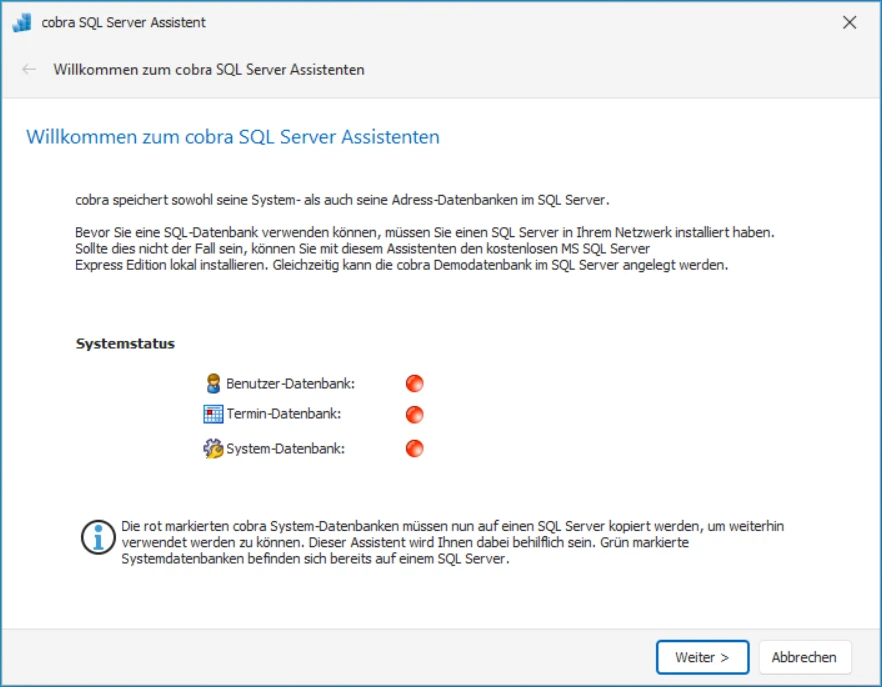
Sie erkennen hier an den roten Symbolen, welche Datenbanken nicht vorhanden sind. Bei einer Neuinstallation sind das naturgemäß alle. Durch Klick auf »Weiter« gelangen Sie zum nächsten Schritt.
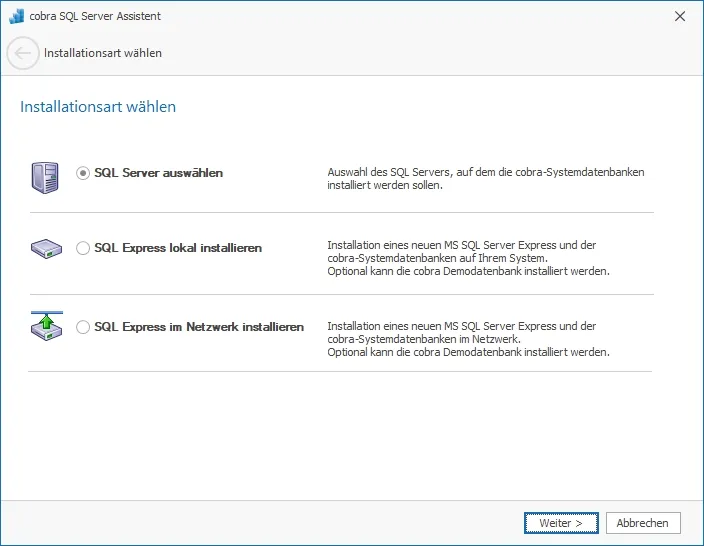
Sie haben die Wahl zwischen drei Installationsarten:
| Installationsart | |
|---|---|
| SQL Server auswählen | Sie können einen vorhandenen SQL Server angeben, auf dem Sie die Datenbanken ablegen wollen. Dieser Server muss bereits zuvor installiert worden sein. Sollten Sie bereits über eine SQL Server Express-Installation verfügen – sei es im Netzwerk oder lokal – müssen Sie diese Option hier wählen, um sich mit SQL Server Express zu verbinden. |
| SQL Server Express lokal installieren | SQL Server Express Edition ist der kleine Bruder des SQL Servers und gehört zum Lieferumfang von cobra. |
| SQL Server Express im Netzwerk installieren | Um SQL Server Express als Server im Netz zu verwenden, müssen Sie SQL Server Express lokal auf jenem Rechner installieren, der als Server dienen soll. Sie können den SQL Server Express für den Netzwerkbetrieb also nicht von einem anderen Rechner aus installieren! Später verbinden Sie sich dann von jedem Client aus mit dem SQL Server Express. |
Vorhandenen SQL Server (bzw. SQL Server Express Edition) auswählen
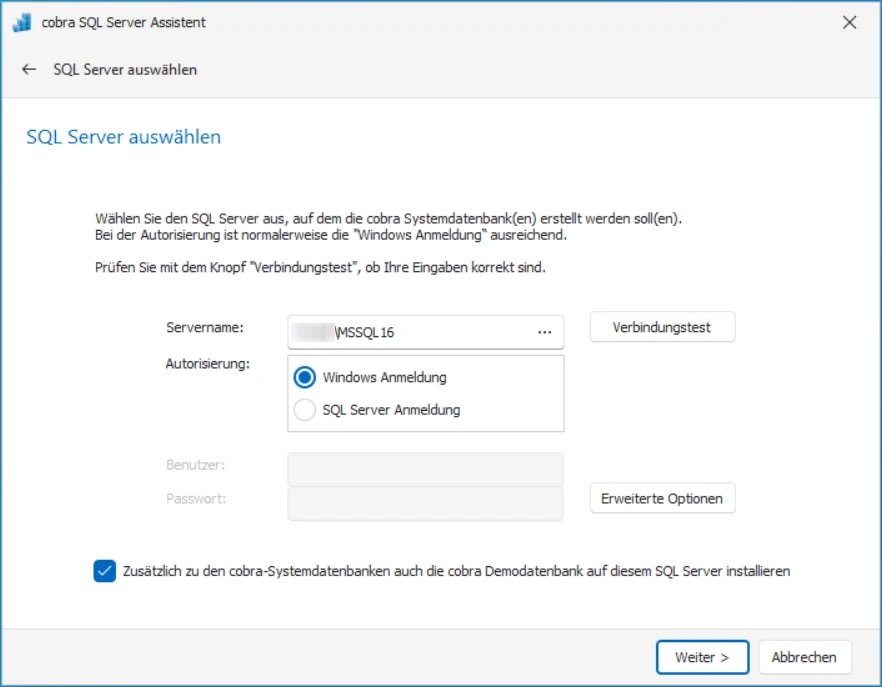
Lassen Sie am besten gleich eine Demo-Datenbank mit fiktiven Daten zum Üben mitinstallieren.
Es gibt zwei Möglichkeiten, sich am SQL Server anzumelden:
| Autorisierung | |
|---|---|
| Windows-Anmeldung | Diese Anmeldung funktioniert gut, wenn auf die Datenbank nur innerhalb der Domäne zugegriffen wird. Hierbei authentifiziert der SQL Server die Benutzer automatisch anhand des Benutzer-namens oder der Gruppenmitgliedschaft. Standardmäßig werden im SQL Server zwei lokale Konten konfiguriert. Hierbei handelt es sich jeweils um das lokale Gruppen- und das Benutzerkonto »Administrator«. |
| SQL Server Anmeldung | Diese Authentifizierung wird verwendet, wenn auch externe Benutzer auf die Datenbank zugreifen sollen bzw. wenn nicht mit Windows-Domänen gearbeitet wird. In diesem Fall prüft der SQL Server, ob sich der Benutzer über einen gültigen SQL Server-Anmeldenamen anmeldet. Ist die Anmeldung falsch, wird die Verbindung verweigert. |
Klicken Sie »Erweiterte Optionen« an.
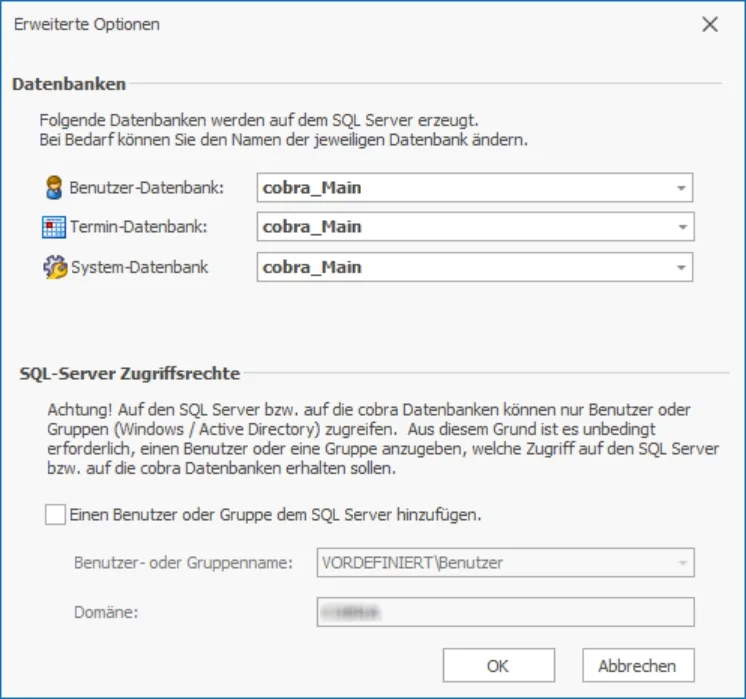
Sie können im folgenden Schritt neue Systemdatenbanken anlegen oder bereits vorhandene cobra-Systemdatenbanken mit der Installation verbinden.
| Option | |
|---|---|
| Neue Systemdatenbank anlegen | Wollen Sie neue Systemdatenbanken anlegen, müssen Sie neue Datenbanknamen verwenden, eventuell bereits vorhandene Systemdatenbanken werden auf keinen Fall überschrieben! Übernehmen Sie den vorgeschlagenen Dateinamen oder tippen Sie einen eigenen ein. |
| Vorhandene Systemdatenbanken auswählen | Für Benutzer-, Termin- und Systemdatenbank werden Ihnen Auswahllisten angeboten. Öffnen Sie eine Auswahlliste, sehen Sie sämtliche auf dem SQL Server verfügbaren Datenbanken. Wählen Sie die gewünschten Systemdatenbanken aus. Bestätigen Sie dann mit »OK«. Klicken Sie nun im SQL Server-Assistenten die Schaltfläche »Weiter« an, sehen sie bis zu drei Meldungen dieses Bestätigungsdialoges. Bestätigen Sie hier mit »Ja«, dass die vorhandene Datenbank in die Neuinstallation eingebunden werden soll. Klicken Sie »Nein« an, fährt der Assistent nicht fort, und Sie können unter »Erweiterte Optionen« andere Datenbanken auswählen. Im Laufe der Installation werden diese Datenbanken verwendet und Sie übernehmen so die vorhandenen Einstellungen in die neue Installation. |
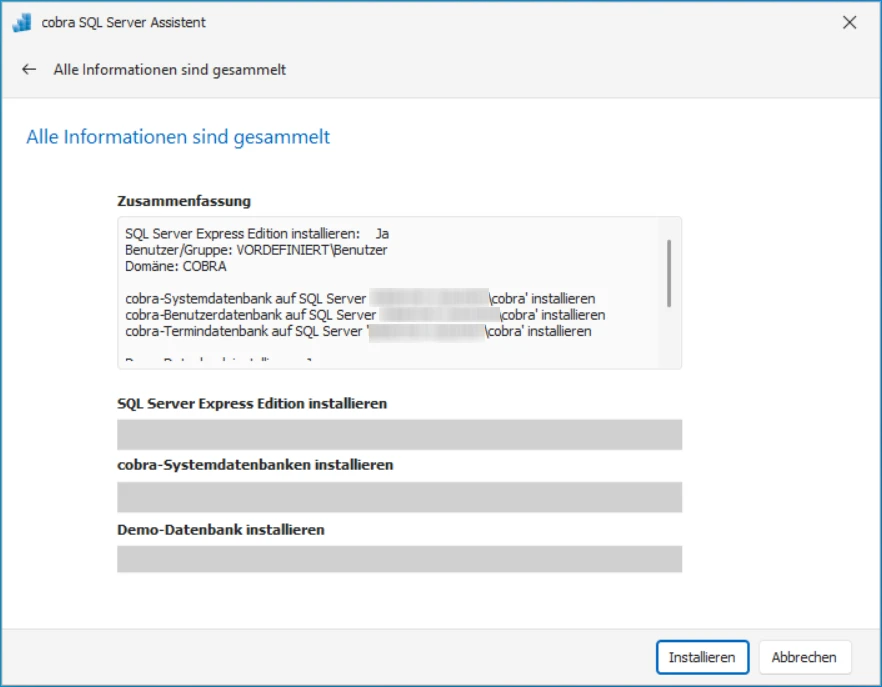
- Mit einem Klick auf »Installieren« werden die Datenbanken erzeugt. Im Systemverzeichnis werden zusätzlich zu jeder dieser Datenbanken ADL-Dateien angelegt. Sollten Sie cobra jemals neu installieren und auf dieselbe(n) Systemdatenbank(en) zugreifen wollen, müssen Sie diese ADL-Dateien sichern und später ins Systemverzeichnis Ihrer Neuinstallation einspielen.
Bei einer Einzelplatz-Installation ist dies der abschließende Schritt. Sie können das Programm jetzt starten.
Bei einer Netzwerk-Installation folgt jetzt die Installation der einzelnen Clients.
SQL Server Express lokal installieren
Sie können auch den mitgelieferten SQL Server Express Edition lokal installieren. Informationen über die Unterschiede zwischen dem SQL Server und SQL Server Express finden Sie im Internet.
- Es öffnet sich ein Assistent, der Sie durch den Installationsvorgang geleitet.
- Achten Sie unbedingt darauf, dass das Passwort den Sicherheitsanforderungen Ihrer Domäne und Ihres Rechners genügt.
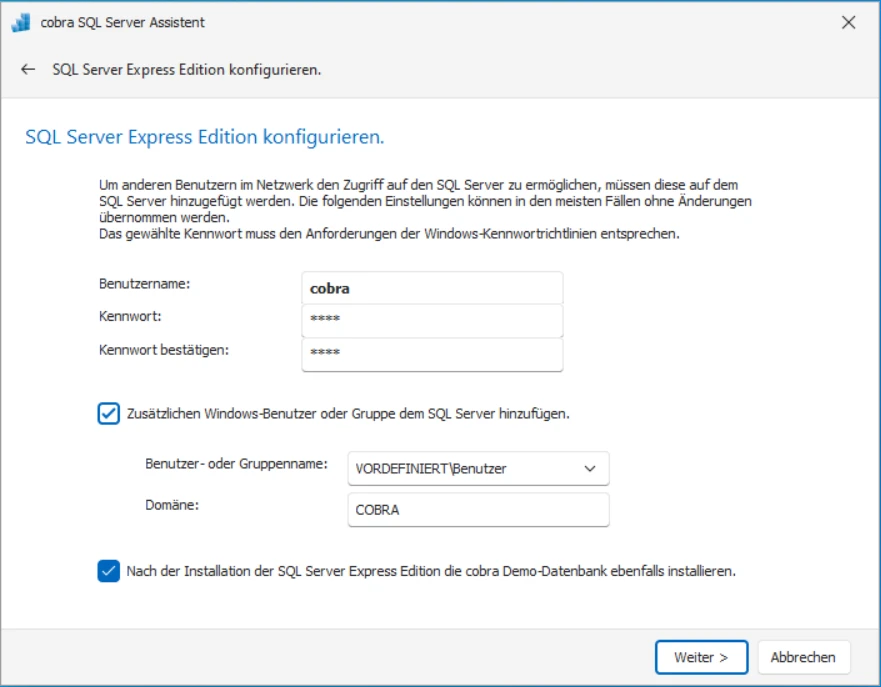
- Wir empfehlen Ihnen, gleich eine Demo-Datenbank mit fiktiven Daten zum Üben mitzuinstallieren.
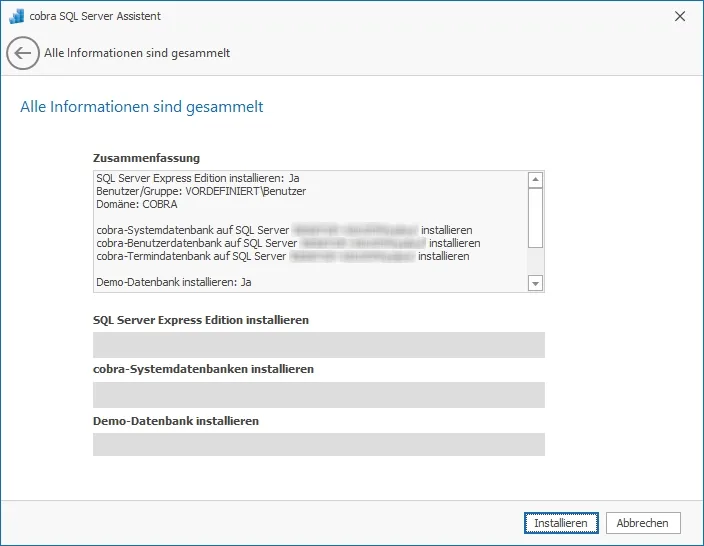
Bei einer Einzelplatz-Installation ist dies der abschließende Schritt. Sie können das Programm jetzt starten.
Bei einer Netzwerk-Installation folgt jetzt die Installation der einzelnen Clients.
SQL Express im Netzwerk installieren
Informationen über die Unterschiede zwischen dem SQL Server und SQL Server Express finden Sie im Internet.
- Installieren Sie den SQL Server Express wie eben beschrieben lokal auf jenem Rechner, der als Server dienen soll.
- Danach installieren Sie die einzelnen cobra Clients auf den entsprechenden Rechnern.
Anschließend verbinden Sie sich mit dem SQL Server Express auf dem Server.
- Dazu wählen Sie auf den Clients zum Abschluss der Installation im SQL Server Assistenten die Option »SQL Server auswählen«.
- Dann wählen Sie als SQL Server den SQL Server Express auf dem Server aus.
- Die System-Datenbanken werden jetzt auf dem ausgewählten SQL Server Express angelegt.
Bei einer Einzelplatz-Installation ist dies der abschließende Schritt. Sie können das Programm jetzt starten.
Stellen Sie sicher, dass Ihre Firewall korrekt konfiguriert ist. Dazu müssen autorisierte Benutzer oder Rechner Zugriff auf die Ports »TCP 1433« und »UDP 1434« haben.