
Kopierregeln
Kopierregeln gibt es nur in CRM PRO XL und CRM BI.
Feldinhalte automatisch ändern
Der Kopierregel-Assistent sorgt dafür, dass sich bestimmte Feldinhalte automatisch ändern, wenn andere Feldinhalte geändert werden.
Eine solche Kopierregel lässt sich auch tabellenübergreifend festlegen, so dass Feldinhalte einer Datentabelle geändert werden, wenn sich Feldinhalte einer anderen Datentabelle ändern.
Beachten Sie, dass die Kopierregeln clientseitig greifen und ausgeführt werden, wenn der Benutzer eine Änderung in einer Eingabemaske vornimmt. Werden die Feldänderungen automatisch hervorgerufen, z.B. durch ein Rechenfeld oder eine Kampagne, aktivieren diese Änderungen die Kopierregeln nicht.
Ein Beispiel
Im vorliegenden Beispiel wird in der Seminarverwaltung der Demodatenbank eine Regel definiert, die dafür sorgt, dass die mögliche Höchstzahl der Teilnehmer an einer Schulungsveranstaltung automatisch angepasst wird, wenn die Veranstaltung in einen (kleineren oder größeren) Raum verlegt wird.
- Erteilen Sie den Befehl »Datei: Datenbank: Datenbankstruktur«.
In diesem Beispiel gibt es in der Datenbankstruktur
- eine Datentabelle »Seminar-Raum« mit dem Feld »Anzahl der Arbeitsplätze«, dies ist das Quellfeld, sowie
- eine Datentabelle »Seminar-Angebot« mit dem Feld »Max Teilnehmerzahl«, dies ist das Zielfeld.
| Quellfeld | Zielfeld | |
|---|---|---|
| Feldinhalt wird geändert | ---> | Feldinhalt wird automatisch angepasst |
Beide Tabellen sind durch ein Beziehungsfeld zu verbinden.
Erreicht werden soll, dass der Feldinhalt von »Max Teilnehmerzahl« unter 2. geändert wird, wenn ein anderer Raum ausgewählt wird. »Max Teilnehmerzahl« soll den Wert erhalten, der für den jeweils ausgewählten Raum unter 1. als »Anzahl der Arbeitsplätze« eingetragen ist.
- Klicken Sie in der Datenbankstruktur die freie Tabelle »Seminar-Angebot« mit der rechten Maustaste an.
- Erteilen Sie im Kontextmenü den Befehl »Kopierregeln«.
- Klicken Sie im Dialog für Kopierregeln die Schaltfläche »Neu« an.
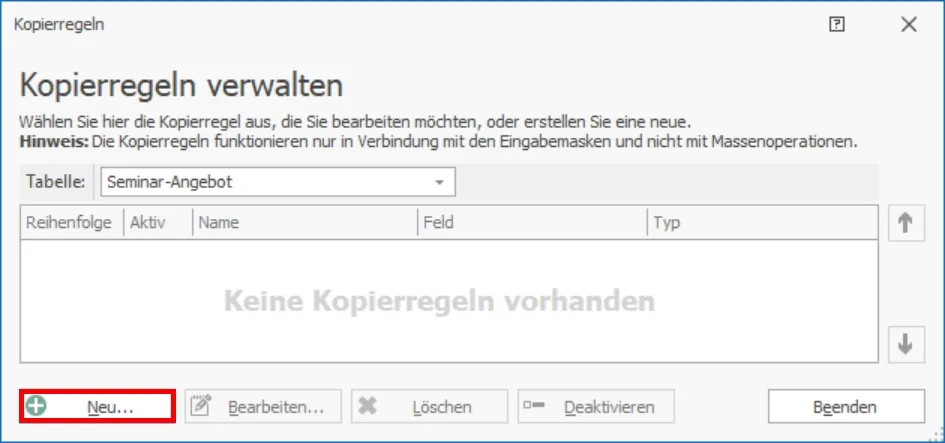
- Wählen Sie in diesem Dialog unter »Tabelle« die Zieltabelle aus. Das ist jene Tabelle, in der sich automatisch etwas ändern soll, wenn in der Quelltabelle etwas geändert wird.
- Sie gelangen in den Assistenten für Kopierregeln.
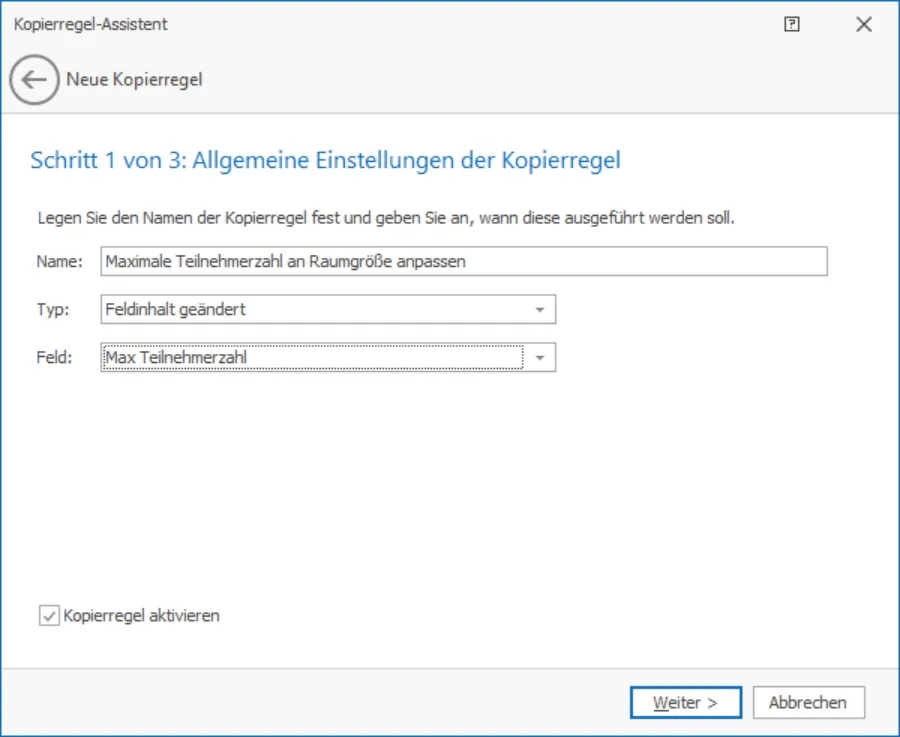
Im zweiten Schritt geben Sie an, welches Zielfeld geändert oder neu mit Daten gefüllt werden soll.
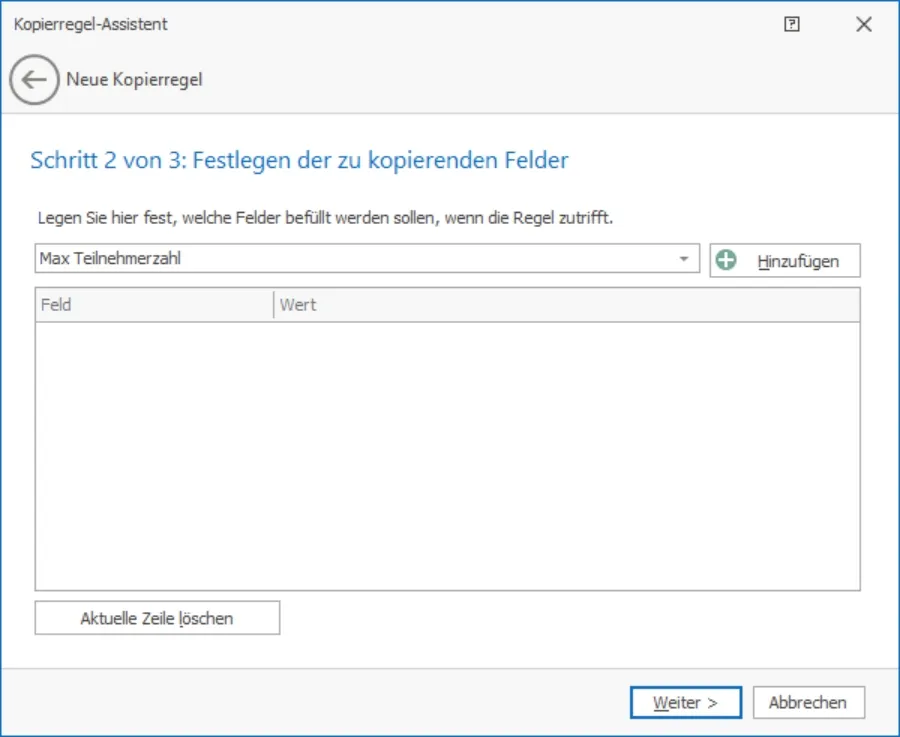
- Wählen Sie oben ein Feld aus, das befüllt werden soll, wenn die Regel zutrifft.
- Klicken Sie die Schaltfläche »Hinzufügen« an. Damit wird in der Übersicht unten eine neue Zeile für das ausgewählte Feld angelegt. Sie können einem Ereignis im Quellfeld mehrere Ereignisse in Zielfeldern zuordnen.

- Klicken Sie hier eine der Schaltflächen rechts an. Die erste Schaltfläche öffnet eine Feldauswahl, die andere öffnet die Benutzerattribute sowie Datum und Uhrzeit, die dritte Schaltfläche öffnet mögliche Auswahllisteneinträge.
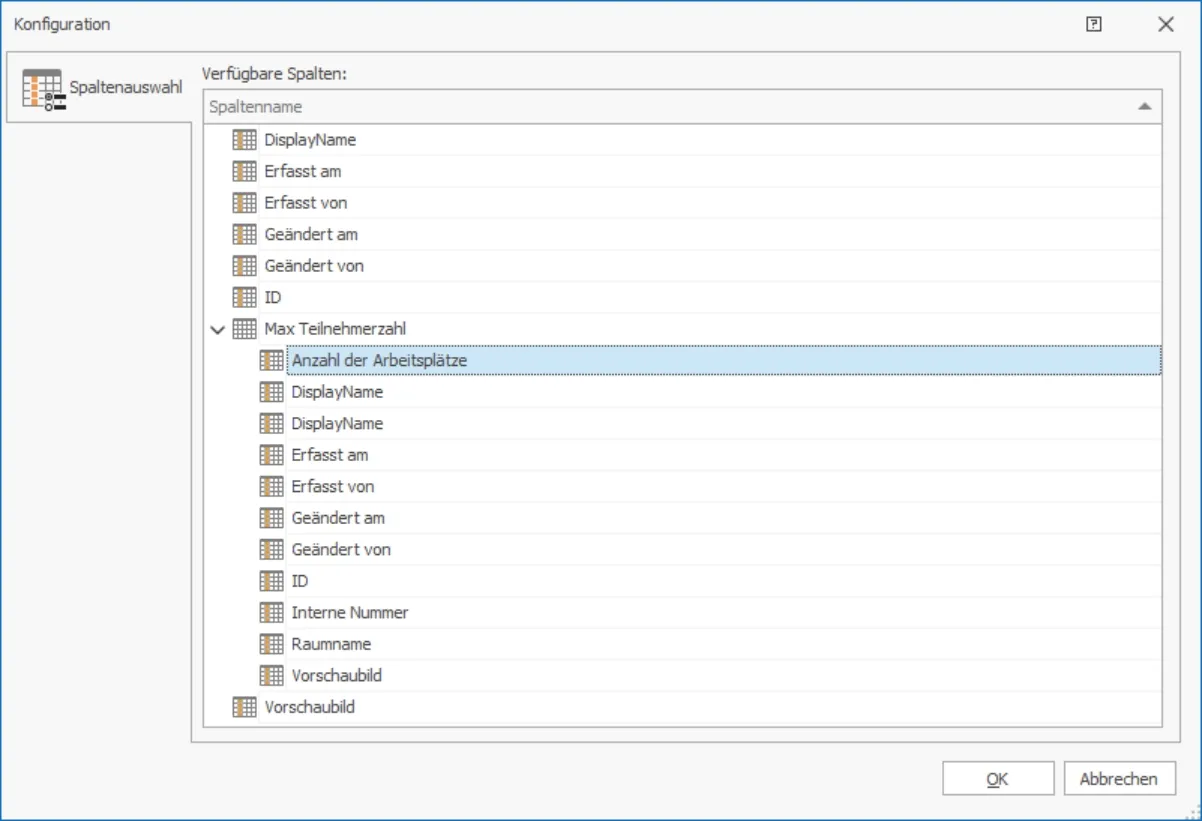
In der Feldauswahl stehen Ihnen die Felder der ausgewählten Tabelle ebenso zur Verfügung wie Felder aus Tabellen, die per Beziehungsfeld mit der aktuellen Tabelle verbunden sind.
Im abgebildeten Beispiel soll das im vorherigen Schritt angegebene Zielfeld »Max Teilnehmerzahl« in der Datentabelle »Seminar-Angebot« mit dem Inhalt des Feldes »Anzahl Arbeitsplätze« aus der Datentabelle »Seminarraum« überschrieben werden. So wird erreicht, dass im Zielfeld immer so viele Teilnehmer zugelassen werden, wie der Seminarraum Arbeitsplätze hat.
- Wählen Sie das abgebildete Feld »Anzahl Arbeitsplätze« aus, und bestätigen Sie durch Klick auf »OK«.
- In den Benutzerattributen finden Sie die Angaben aus der Benutzerverwaltung sowie Datumsfelder.
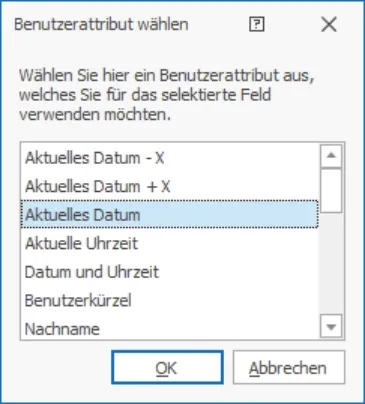
Damit haben Sie festgelegt, welche Feldinhalte ins Zielfeld übernommen werden sollen.
Im letzten Schritt des Assistenten können Sie verschiedene Aktionstypen festlegen.
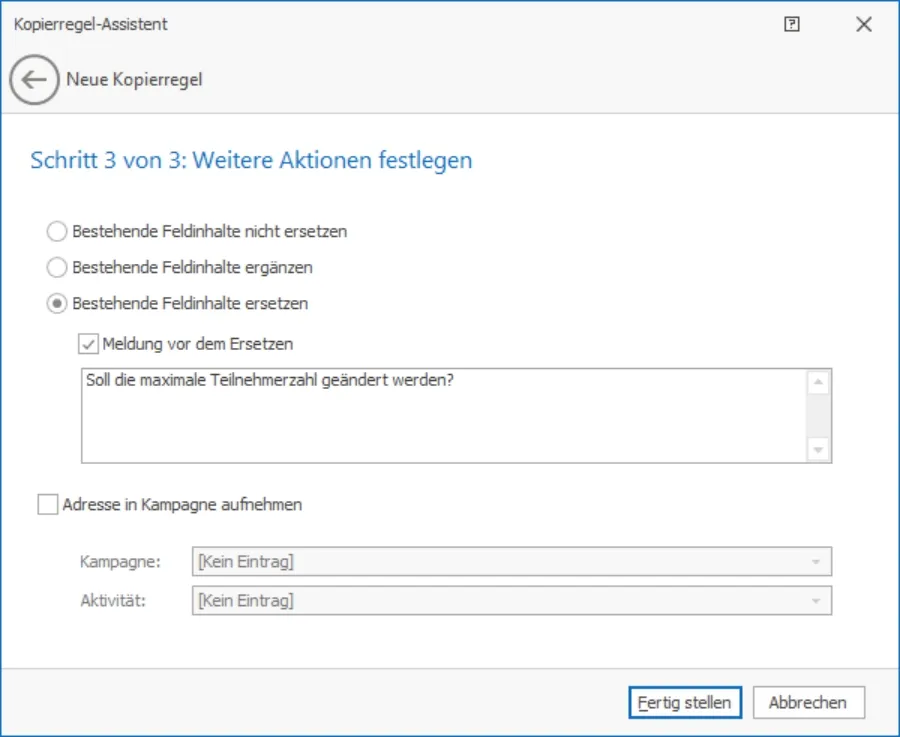
In Zukunft wird bei der Änderung eines für ein Seminar vorgesehenen Raumes eine Abfrage eingeblendet. Wird diese bejaht, wird die maximale Teilnehmerzahl des Seminars bei der Raumänderung automatisch der im Seminarraum vorhandenen Zahl der Arbeitsplätze angepasst.