
Mobile Benutzer verwalten
Einstellungen ändern
Mobile Benutzer
Hat ein Benutzer bereits einmal synchronisiert, sind Änderungen an den SQL-Server-Einstellungen des Benutzers wirkungslos. Das ist vor allem dann von Belang, wenn der Benutzer einen neuen Laptop hat oder sich etwas Grundlegendes an seiner Installation veränderte.
In diesem Fall müssen Sie, um die Synchronisation für ihn neu einrichten zu können, eine Datei manuell löschen.
- Wechseln Sie mittels Windows Explorer auf dem Server in das Benutzerverzeichnis des Betreffenden, also etwa zu »\Server\cobra\Benutzer\xxx«.
- Löschen Sie dort die Datei »USERSYNCSTATE.CONFIG«.
- Entfernen Sie in der Dialogbox mit den Einstellungen den entsprechenden Abonnenten. Sie finden ihn in der Registerkarte »Mobile Benutzer«.
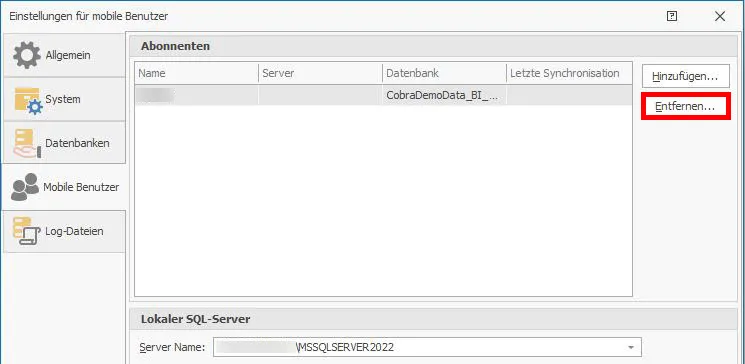
- Danach können Sie die Synchronisation für diesen Benutzer neu einrichten.
Die Konfiguration der mobilen Benutzer wird in einer Datei gespeichert. Diese Datei finden Sie im SYSTEM-Verzeichnis der cobra Hauptinstallation. Sie heißt »PACKANDGO.CONFIG«.
Nach der ersten Synchronisation wird auf dem Server im entsprechenden Benutzerverzeichnis eine Datei »USERSYNCHSTATE.CONFIG« angelegt. Löschen Sie diese Datei manuell, wenn Sie dem mobilen Benutzer sämtliche Daten bei der Synchronisation neu übertragen wollen. Normalerweise werden bei der Synchronisation nur jene Daten neu übertragen, die sich geändert haben.
Eine Datenbank aus der Replikation entfernen
Stellen Sie sicher, dass zuvor
- alle mobilen Benutzer synchronisiert haben und
- eine aktuelle Sicherung aller betreffenden Datenbanken vorliegt.
Um eine Datenbank wieder aus der Replikation zu entfernen (»zu normalisieren«) gibt es mehrere Möglichkeiten:
Speichern Sie zunächst die Datenbank über »Speichern unter…« unter einem anderen Namen. Bei diesem Vorgang wird auch eine Normalisierung durchgeführt.
Nutzen Sie den Assistenten oder
Erteilen Sie den Befehl »Datei: Systemweite Einstellungen: Mobile Benutzer«.
via Assistent
- Führen Sie den Assistenten aus. Dieser ist im Programmordner des Clients zu finden, z.B. unter »C:\ ..\cobra\CRMPLUS\Programm\ReplicationRemover.exe«.
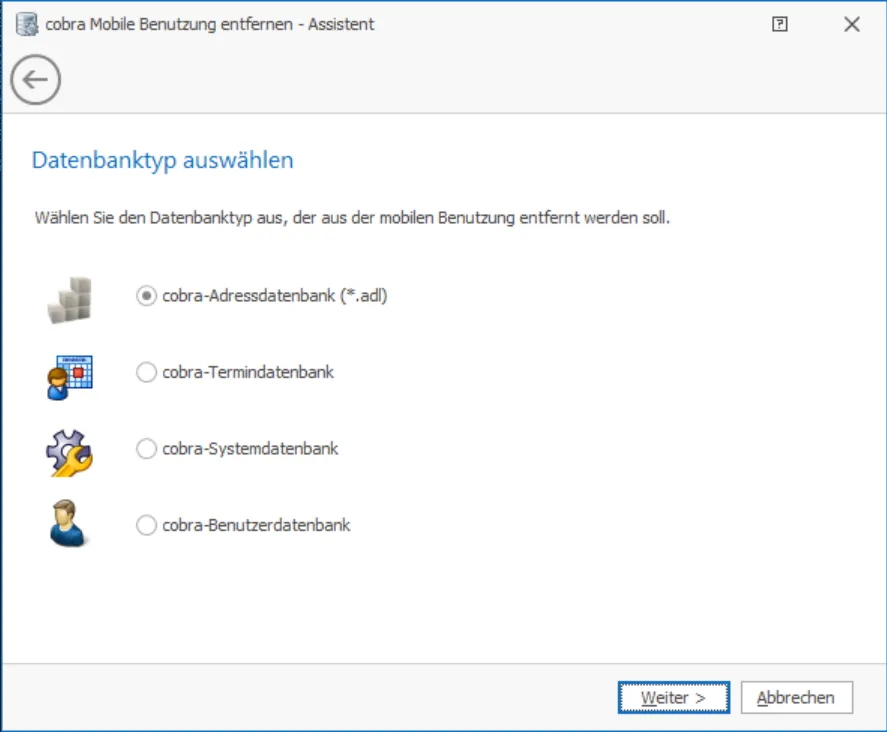
- Geben Sie an, welchen Typ von Datenbank Sie aus der mobilen Benutzung entfernen wollen. Sie müssen diesen Vorgang für jeden Typ gesondert durchführen.
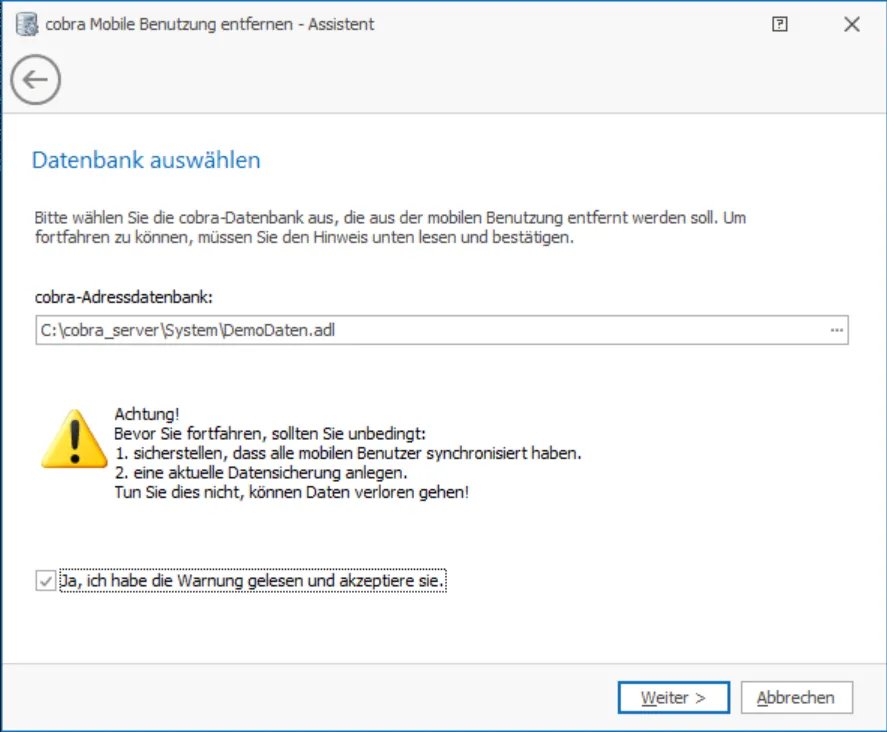
- Wählen Sie aus, welche Datenbank normalisiert werden soll.
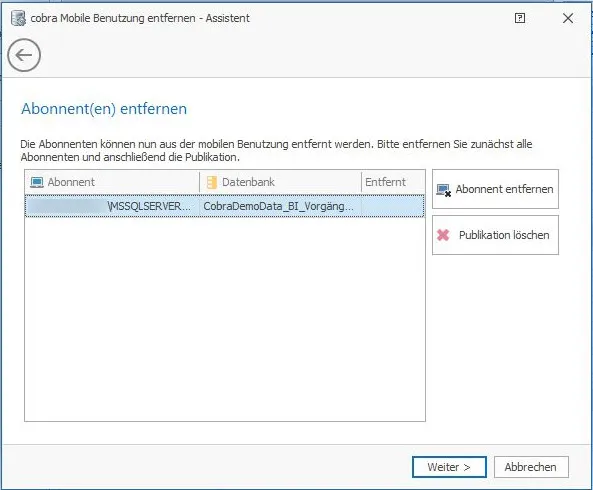
In diesem Dialog führen Sie zwei Arbeitsschritte nacheinander durch.
- Zuerst entfernen Sie die Abonnenten. Dazu werden von Ihnen die Verbindungsdaten des/der Abonnenten erbeten.
- Anschließend müssen Sie die Publikation löschen.
Damit ist die Datenbank aus der Replikation gelöscht.
via »Systemweite Einstellungen: Mobile Benutzer«
Erteilen Sie den Befehl »Datei: Systemweite Einstellungen: Mobile Benutzer«.
Wechseln Sie im Assistenten in die Registerkarte Datenbanken.
Markieren Sie die Datenbank und klicken Sie die Schaltfläche »Entfernen« an. Es öffnet sich ein Dialog, in dem Sie die Publikation löschen müssen.
Verfahren Sie so für die relevanten Datenbanken.
Replikation eines mobilen Benutzers neu einrichten
Bei anhaltenden Synchronisierungsproblemen eines Notebooks kann es sich empfehlen, die Replikation des Problemnotebooks neu einzurichten und neu zu synchronisieren.
- Sichern Sie die Offline-SQL-Datenbanken des Notebooks.
- Entfernen Sie in der Dialogbox mit den Einstellungen den entsprechenden Abonnenten. Sie finden ihn in der Registerkarte »Mobile Benutzer«.
- Entfernen Sie den lokalen cobra Offline-Systembereich des Notebooks. Sie finden ihn je nach Einstellungen etwa unter »C:\Program Data\ [...]«
- Entfernen Sie die lokalen Offline-cobra Datenbanken in der cobra SQL Express-Instanz des Notebooks.
- Entfernen Sie die »Usersyncstate.config« im Benutzerordner des mobilen Benutzers im cobra Haupt-Systembereich (\Benutzer<Benutzerkürzel>).
- Entfernen Sie die »lokalen Veröffentlichungen« vom Problem-Notebook im Bereich »Replikation« des SQL Servers.
- Starten Sie cobra auf dem Notebook neu.
- Synchronisieren Sie dann neu, wobei alle Optionen ausgewählt sein sollen.
Diagnosewerkzeuge
Schauen Sie zuerst in die Log-Dateien im Dialog »Einstellungen für mobile Benutzer«. Dies ist insbesondere dann hilfreich, wenn auf Ihrem System das MS SQL Management Studio nicht installiert ist oder aus anderen Gründen kein Zugriff auf die Diagnosewerkzeuge besteht.
Zur Diagnose bei Synchronisierungsproblemen helfen dem Fachmann die im MS SQL Management Studio enthaltenen Werkzeuge:
- SQL Replikationsmonitor
- Agent Dienst Protokolldatei
Beachten Sie hier, dass i.d.R. der eigentliche Hinweis auf den Fehler im vorhergehenden Arbeitsschritt gegeben wird.
Nutzen Sie ggf. eine Internetrecherche, um nähere Informationen zu den angezeigten Fehlermeldungen zu erhalten.
Prüfen Sie die cobra Log Datei auf Hinweise. Siehe hierzu auch in der cobra Wissensdatenbank.
Bei Bedarf besteht nach Rücksprache mit unserem cobra Expertenteam die Möglichkeit, Sie kostenpflichtig per Fernwartung zu unterstützen.